您现在的位置是:生活百科网 > 生活百科 >
电脑怎么投屏到投影仪(电脑连接投影仪怎么操作)
2022-04-26 14:55生活百科 人已围观
简介电脑怎么投屏到投影仪孩子上网课这份“护眼攻略”,请收好!而每天长时间地面对手机、电脑、电视等电子设备,孩子们的眼睛健康会不会受到影响?近视是不是更容易发生?近视度...
电脑怎么投屏到投影仪
孩子上网课这份“护眼攻略”,请收好!而每天长时间地面对手机、电脑、电视等电子设备,孩子们的眼睛健康会不会受到影响?近视是不是更容易发生?近视度数会不会更容易加深?在这样的环境下,如何既不掉课又能减少近视的发生,是学生及家长都十分关心的问题。
针对这些热点问题,请专家为孩子们科学用眼、防控近视来支招。
尽量选择屏幕较大的电子产品目前,“停课不停学”的主要形式是学生在家通过电子产品来上网课。
为了保护孩子的眼睛,选择电子产品屏幕的大小很重要。
有条件的情况下,建议尽量选择屏幕较大的电子产品,建议的优先顺序为投影仪、电视、电脑、平板电脑,最后为手机。
尽量选择屏幕分辨率较高的电子产品,以减少用眼不适和疲劳。
时间不宜超过30分钟建议,一般情况下,孩子连续观看电子产品时间不超过30分钟,写作业时间不宜超过40分钟。
下课后应远眺放松10分钟,可以选择去客厅、阳台等地眺望远处放松休息,或者做眼保健操科学护眼。
这时,家长要积极选择替代性活动,如游戏、室内运动等,来辅助孩子提高护眼效果。
距离上做到“一寸一拳一尺”专家提醒,儿童青少年还要保持正确的读写姿势。
家中的书桌、椅应该调整好高度,读书写字时保持“三个一”,即手离笔尖一寸、眼离书本一尺、胸距书桌一拳。
上网课也是同样道理,眼睛和电子设备的距离也要根据屏幕的大小保持在合理的范围。
另外,不卧床使用、不在光线昏暗或者阳光直射下使用电子产品,要尽量选择光线明亮的地方。
饮食要均衡,睡眠要充足保障充足睡眠和均衡营养,对眼睛的保护也很重要。
要确保至少8个小时的充足睡眠时间,让孩子多吃鱼类、水果、绿色蔬菜等有益于视力健康的营养膳食,少吃糖类和有添加剂的食品。
少揉眼,勤洗手长时间看电子产品会出现眼睛疲劳现象,包括眼胀、异物感、干涩感、流泪等不适,有些还会出现轻度的视力下降。
出现这些症状,一方面是由于用眼过度疲劳,另一方面由于瞬目减少,眼睛得不到足够的泪液湿润,可能诱发干眼症。
在此情况下应该减少用眼、适当休息,可以洗洗脸、看看远处,切忌用力揉眼,注意手卫生,揉摸眼睛前要洗手。
建议,疫情防控期间,一般验光最好暂缓就诊,屈光不正不属于急诊范畴,建议等疫情控制后再错峰到医院复查,以减少不必要的人员流动。
总之,希望广大学生和家长合理安排好网课时间,科学用眼。
苹果笔记本电脑连接投影仪如何操作
?在企业中,我们可能会使用到投影仪,使用笔记本连接投影仪投射大屏给大家开会。
不过,不少用户还不知道笔记本电脑怎么连接投影仪,那么笔记本电脑如何连接投影仪?下面装机之家分享一下MAC OS/Win10/7笔记本和投影仪连接方法,提供了三种方法,分别在Win10和Win7以及MAC OS系统下设置连接投影仪。
硬件连接方法:
首先,我们需要将投影仪插电,并开机,我们查看一下笔记本的显示接口,一般笔记本的显示接口为VGA和HDMI接口,这是笔记本上常见的两种接口。
VGA接口可以传输画面不能传输声音。
HDMI接口可以音视频同步传输。
如下图所示。

如果笔记本是VGA接口,而投影仪是VGA接口,我们买一根VGA线直连即可。
如果笔记本是HDMI接口,而投影仪是VGA接口,除了需要一根VGA线之外,我们还需要购买一个HDMI转VGA转换器,如下图所示。
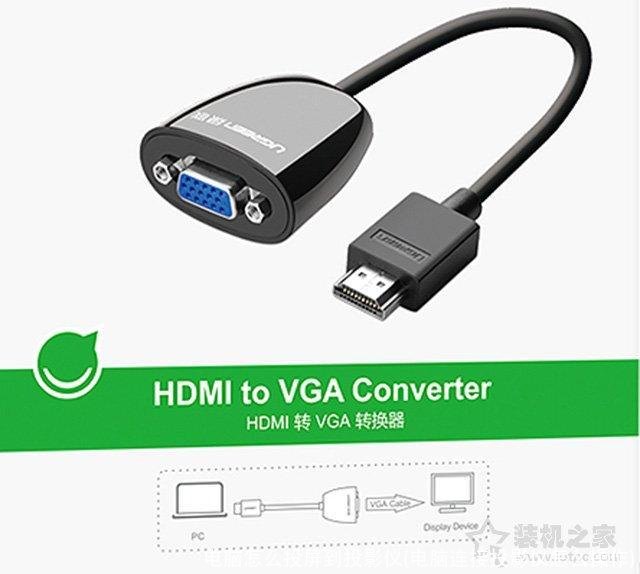
HDMI转VGA转换器
我们知道苹果笔记本的显示接口,可能不同,一般是雷电接口和Mini DP接口,如下图所示。
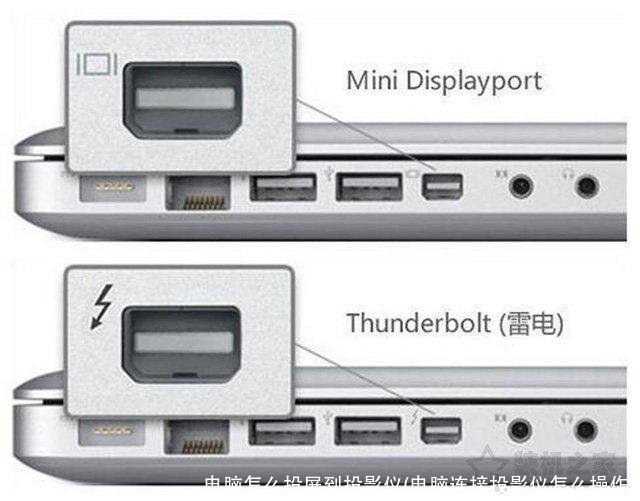
如果笔记本采用雷电接口或者Mini DP接口,而投影仪是VGA接口,除了需要一根VGA线之外,我们还需要购买一个Mini DP转VGA转换器,当然也有一分二的转接器,如下图所示。
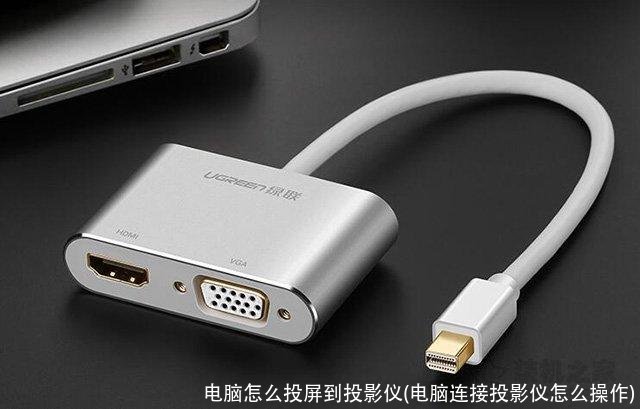
总的来说,笔记本和投影仪的显示接口一致,我们可以使用对应的视频线直连,接口不同需要加一个转换器才可以连接。
系统设置方法:
Win10笔记本电脑和投影仪连接方法
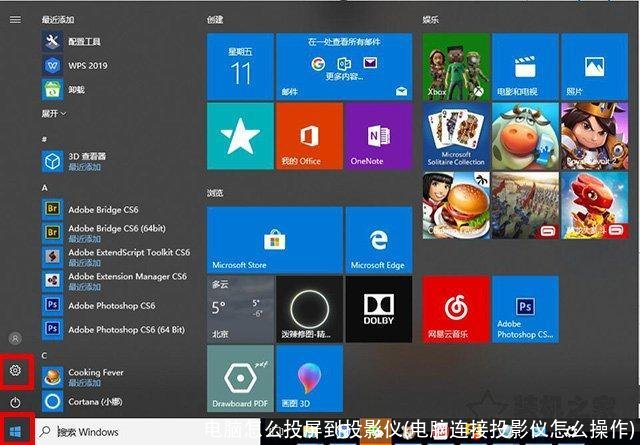
首先我们点击Windows10桌面左下角“开始菜单”,再点击“设置”齿轮按钮,如下图所示。
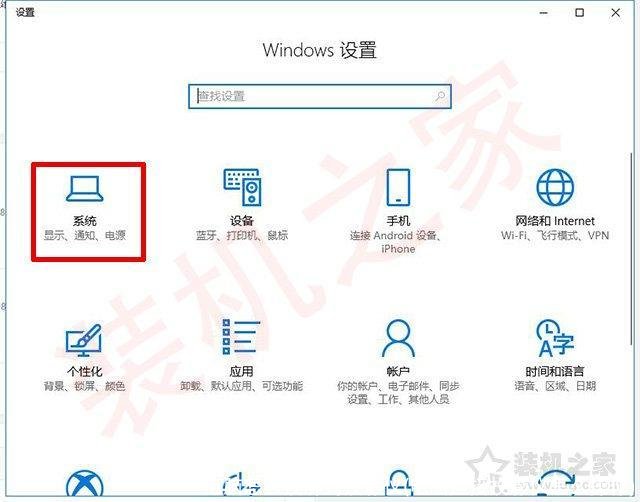
在Windows设置界面中,我们点击“系统”选项,如下图所示。
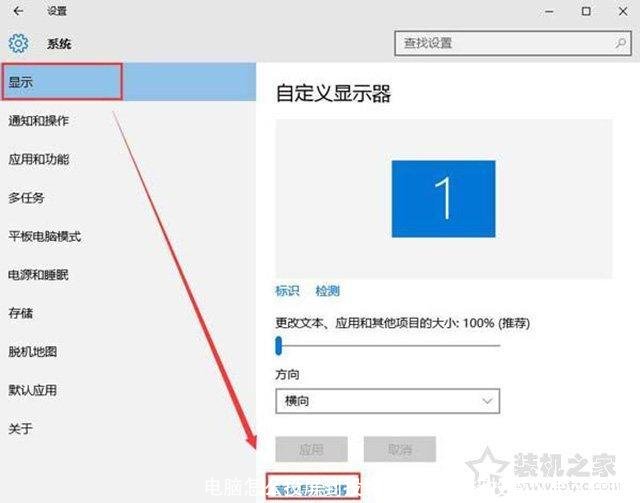
在系统界面中,我们在显示的选项中,点击右侧栏“高级显示设置”,如下图所示。
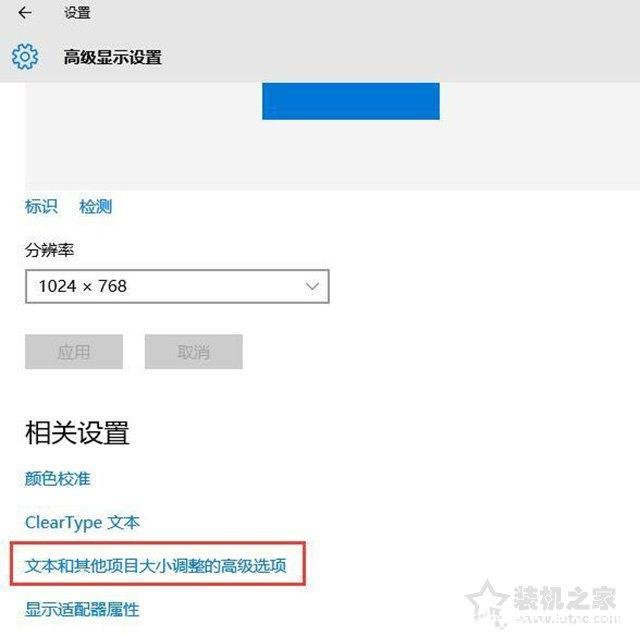
在高级显示设置,点击“文本和其他项目大小调整的高级选项”,如下图所示。
最后在显示窗口中,点击左侧的投影第二屏幕,在屏幕右侧会出现投影的相关设置,我们点击“复制”,如图所示:
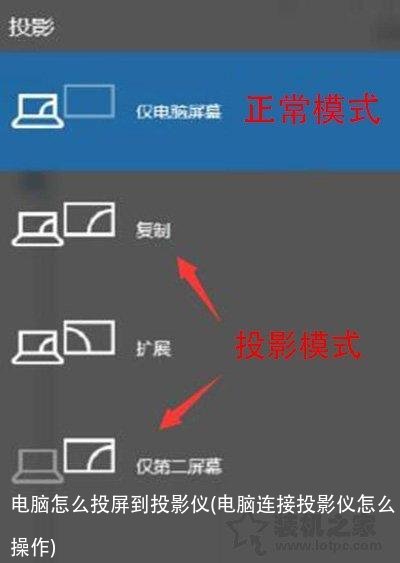
其实我们可以直接使用快捷键,在键盘上同时按下“Windows键+P键”组合键,点击选择“复制”,以上就是装机之家分享的Win10系统的笔记本电脑和投影仪连接方法,希望能够帮助到大家。
Win7笔记本电脑和投影仪连接方法
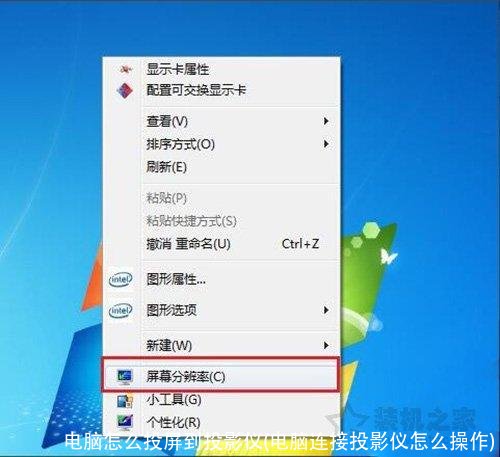
首先我们在Windows7系统的桌面空白处鼠标右键点击选择“屏幕分辨率”,如下图所示。
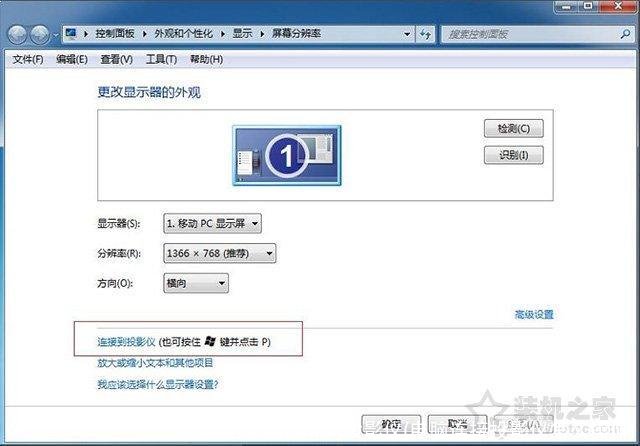
我们点击“连接到投影仪”,如下图所示。
我们选择“复制”,笔记本电脑和投影仪连接成功,如下图所示。
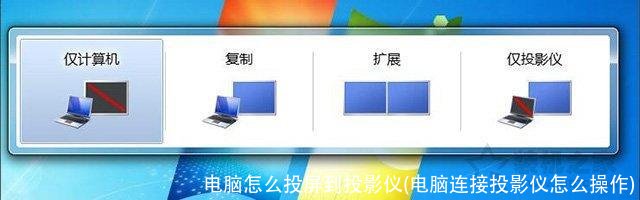
与Windows10一致,我们也可以使用快捷键,在键盘上同时按下“Windows键+P键”组合键,选择“复制”,完成与投影仪的连接。
MAC OS苹果系统笔记本电脑和投影仪连接方法
苹果是MAC OS操作系统,首先我们打开系统偏好设置,点击进入显示器设置,如下图所示。
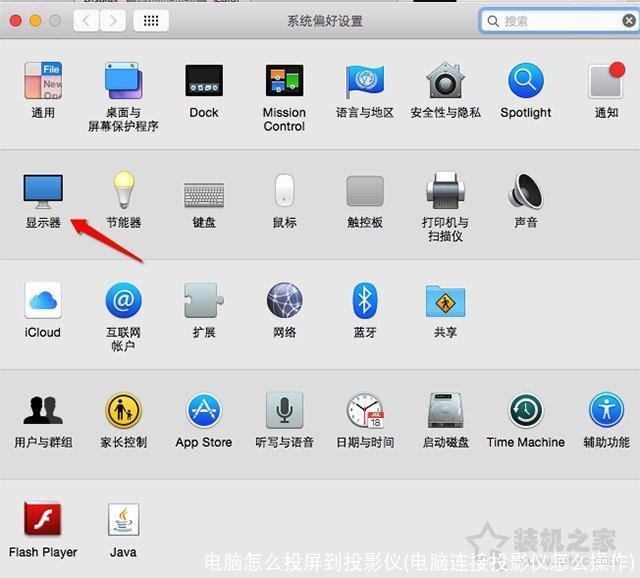
点击显示器选项之后,我们可以看到两个屏幕设置页面,其中分辨率等相关设置Mac自动会优化无需我们手动设置。
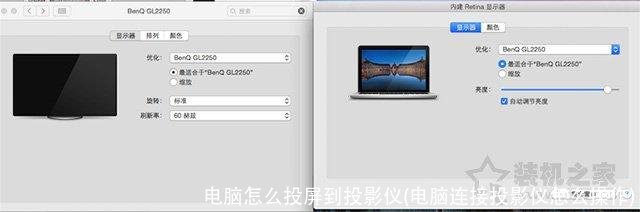
首次使用Mac外接显示器,外接的显示器并不会投影Mac屏幕所显示的内容,这是Mac独有的“排列”显示功能。
鼠标左右滑动即可发现鼠标指针可以在两个屏幕之间“穿梭”。
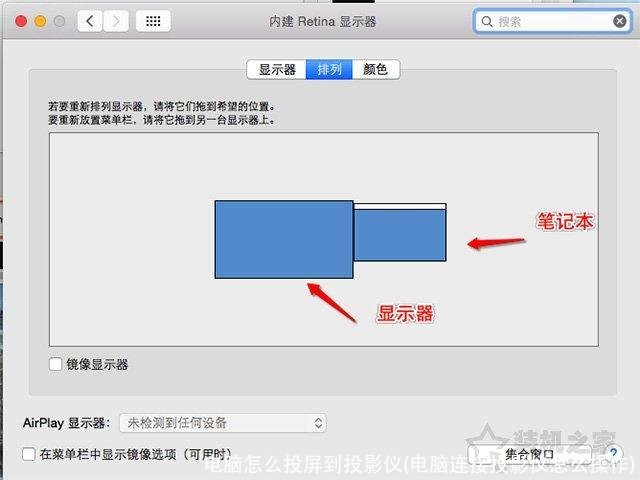
你还可以设置主显示器,所谓主显示器就是系统Dock、桌面和statusbar所在的显示器。
设置方法非常简单,直接拖拽这里最上边的小白条即可。
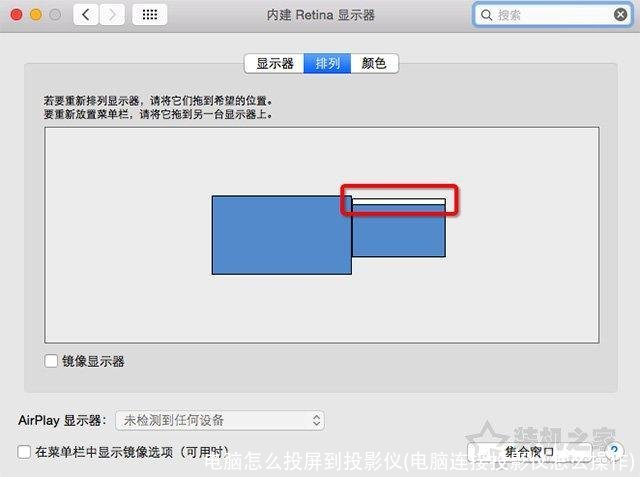
勾选图中的“镜像显示器”就可以让你的苹果笔记本电脑和投影机的显示内容保持同步了。
MACBOOK笔记本就可以和投影仪连接成功了。
以上就是装机之家分享的MAC OS/Win10/7笔记本和投影仪连接方法,笔记本分别在不同的操作系统下与投影仪连接,在Windows系统下,建议大家使用“Windows键+P键”组合键更加便捷,希望本文能够帮助到大家。
?
笔记本如何连接投影仪?MAC OS/Win10/7笔记本和投影仪连接方法,苹果笔记本电脑连接投影仪如何操作
现在的电视机真的便宜啊,难道真的没有人看电视机了吗?还是我真的落伍了。
捂脸捂脸捂脸以前房间还是一台三十二寸的电视机,实在太小了尤其是看球赛,人都看不清楚,所以昨天一狠心直接买了一台五十寸的,这看起来可舒服多了。
只是我没有想到现在的电视机这么便宜啊,还是海信的五十寸才一千多块钱,和朋友说起都说现在还看什么电视机啊,都是手机搞定,或者买了投影仪更舒服。
但我还是喜欢看电视机,没事放下手机看一部自己喜欢的电视剧或者电影还是不错的。
尤其是看球赛大电视机就是爽,房间空间也就这么大要是再买更大的看着也不舒服。
本来现在一天玩手机的时间就太多了,偶尔放下手机坐在电脑面前写写头条,打开电视机看看电视也挺好。
大家还有看电视机的习惯吗?还是真的都是一部手机搞定一切?
相关文章
- 2023北京本科普通批985院校投档线:清华685、北大683、武大653分
- 广东考生上华南理工大学难吗?
- 上海这3所大学2023考研复试分数线公布
- 最大相差178分!南京理工大学投档线集锦!最高681分,最低503分
- 2023湖北物理类投档线:武科大573、湖大563、江大536、武体506分
- 多少分能上南大?2023南京大学在苏录取数据盘点,这些途径可以走
- 2023山东高考,省内分数线最高的十所大学
- 国防科技大学录取分数线是多少?附国防科技大学毕业去向
- 郑州大学多少分能考上?2024才可以录取?附最低分数线
- 北京航空航天大学2023年录取分数线及省排名
- 哈尔滨工业大学(威海)、(深圳)校区2023年录取分数情况
- 2023广东本科投档线出炉!请看中大/华工/深大/华师/暨大等分数线
随机图文

宣威的介绍
大家好,关于宣威市政府网很多朋友都还不太明白,今天小编就来为大家分享关...
手机无缘无故没信号怎么回事(苹果手机无缘无故没信号怎么回事)
手机无缘无故没信号怎么回事手机满信号却无法上线,这到底是手机问题还是运...
老油(老油是什么油)
什么是火锅老油展开全部反复熬制使用的火锅汤料调味油。老油就是所有的配料...
卢克沃洛(卢克沃洛凯莉奥斯本)
最近,我在网上浏览了各种信息,做了一个专门的研究,今天我主要给大家介绍...
大理海拔(大理海拔多少)
云南最近出现大范围干旱紧接着就是各地气温飙升每个人都在水深火热中挣扎被...
缅甸安全吗(中国人现在去缅甸安全吗)
仰光,地处缅甸最富饶的伊洛瓦底江三角洲,缅语为“战争结束”之意,素有“...-
第二次鸦片战争简介(两次鸦片战争的简介)
第二次鸦片战争简介咸丰之父道光打败了第一次鸦片战争。道光之子咸丰打败了... -
送话费(送话费的软件)
中国银行真有钱真大方,中行信用卡本月如约又来送话费优惠券啦!1元买10元话...