您现在的位置是:生活百科网 > 生活百科 >
开机按f12怎么重装系统(开机按f12怎么重装系统大白菜)
2022-05-04 10:22生活百科 人已围观
简介开机按f12怎么重装系统你还不会重装系统?重装系统其实很简单,步骤我给整理出来:1、准备一个8G以上容量的U盘,并制作成启动盘,比如大白菜,微PE等启动盘,并在U盘里放一个ISO镜...
开机按f12怎么重装系统
你还不会重装系统?重装系统其实很简单,步骤我给整理出来:1、准备一个8G以上容量的U盘,并制作成启动盘,比如大白菜,微PE等启动盘,并在U盘里放一个ISO镜像系统。
2、把U盘插入电脑,电脑重启过程按F12,选择U盘进入系统。
3、安装Windows,选择U盘里面的系统,安装等进度条走完,重启过程中把U盘拔出来。
4、等待系统启动,自行下载安装驱动,大功告成。
windows10安装ubuntu20.04双系统
前两天重装了win11系统,正好最近想装一个Ubuntu的环境用,干脆装个双系统就省的来回重装了。
一、Ubuntu系统准备
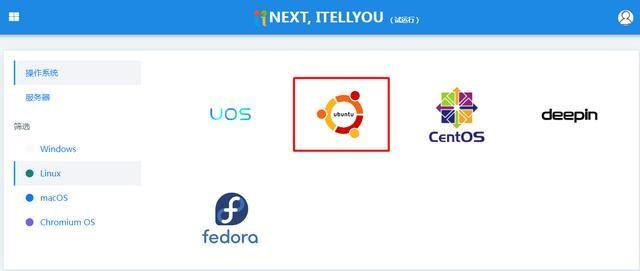
1、到官网下载Ubuntu 20.04 LTS镜像iso文件:https://ubuntu.com/download/desktop;
当然如果嫌官网下载速度慢可以到前边文章介绍的镜像下载站看看(MSDN:https://next.itellyou.cn/)
二、制作启动盘
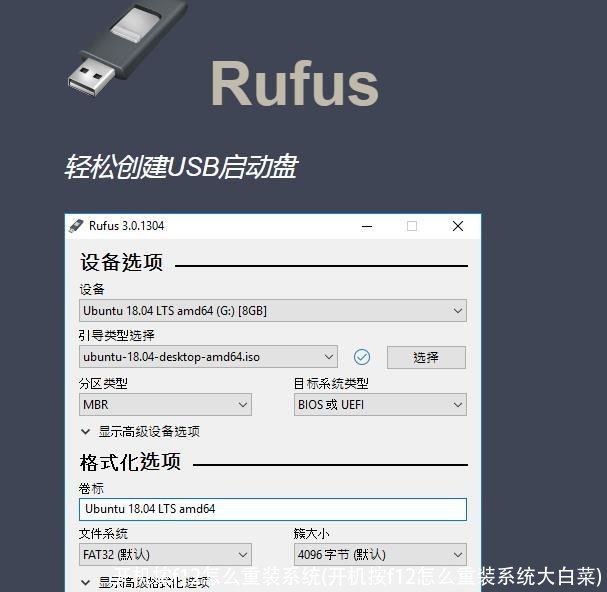
制作启动盘,我使用的rufus制作工具制作的U盘启动盘(官网:https://rufus.ie/);
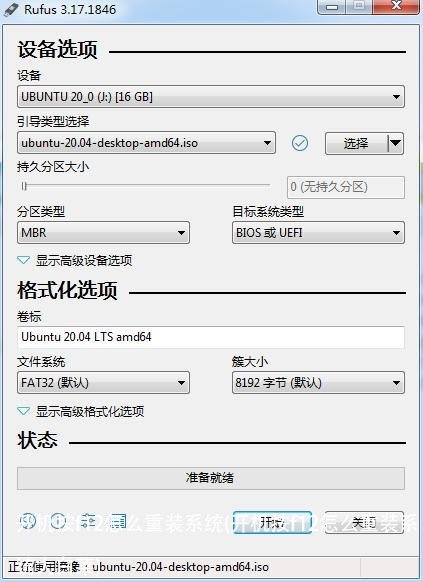
1、插入U盘, 运行 rufus-3.17.exe,按照下图选择,
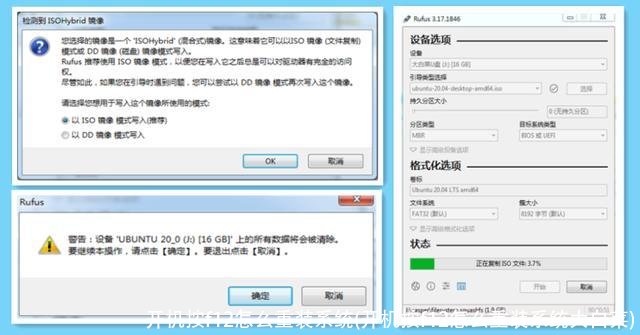
2、点击开始>>>>OK>>>>确定,然后等待进度条走完。
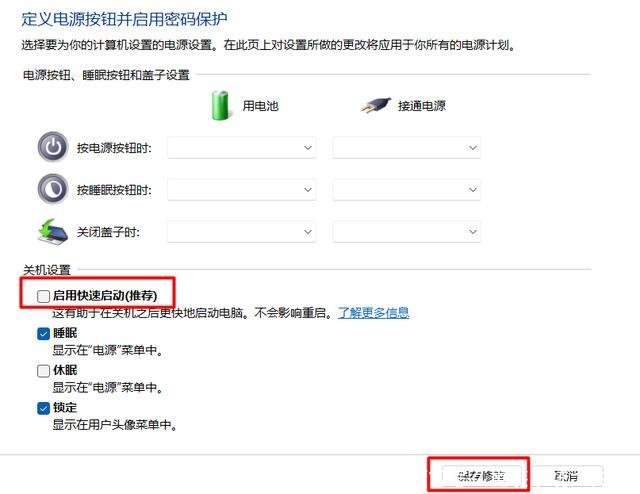
三、关闭win11快速启动
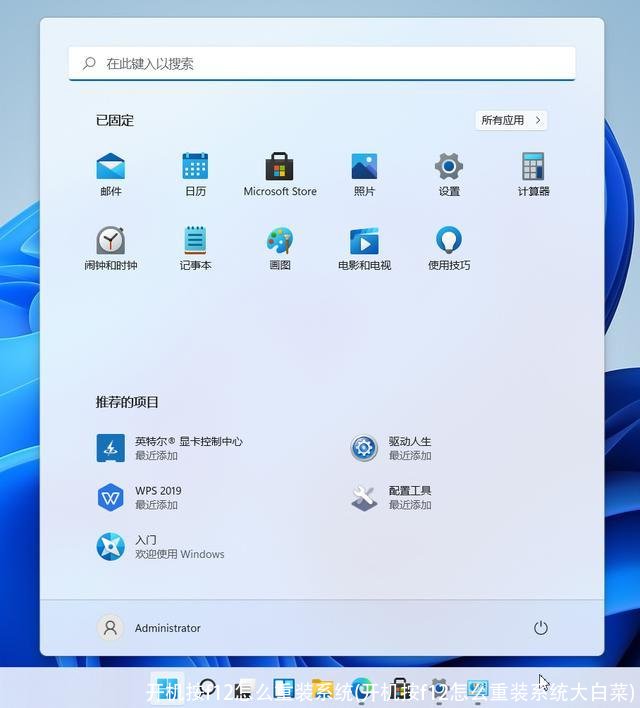
1、点击“win”键,搜索框输入“控制面板”
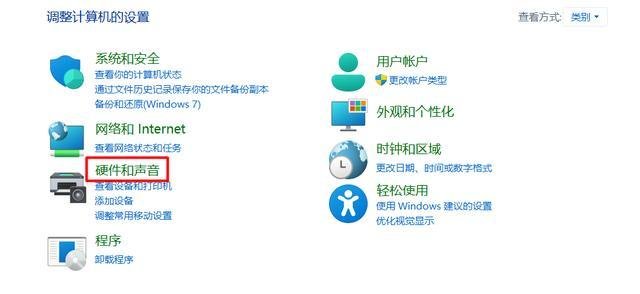
2、选择“硬件和声音”
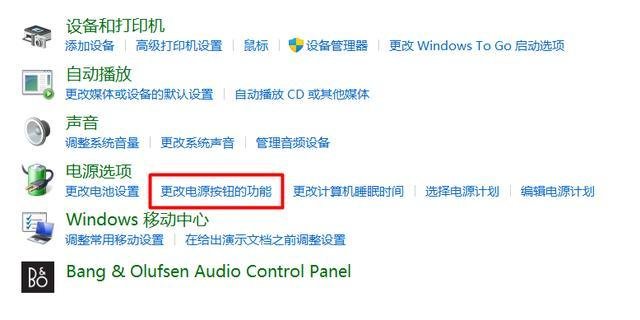
3、更改电源按钮的功能
4、更改当前不可用的设置
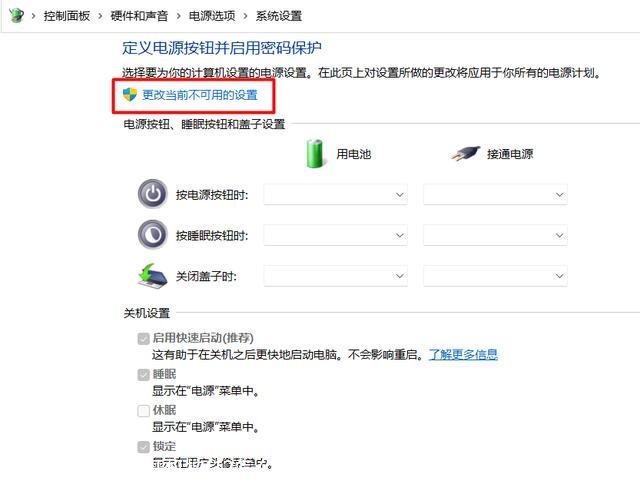
5、取消勾选启动快速启动选项,然后点击保存
四、安装Ubuntu系统
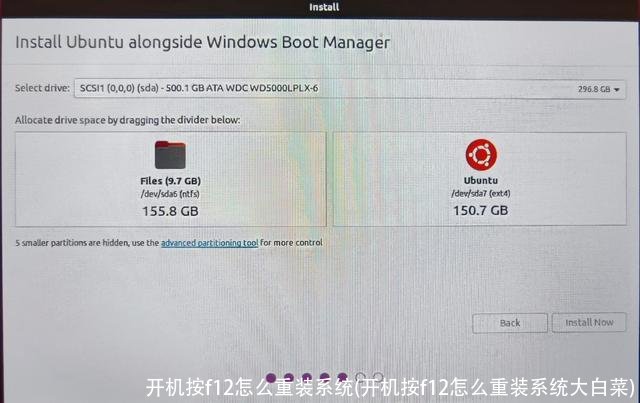
新建硬盘分区安装Ubuntu,划分出50G以上的空白分区,用来安装Ubuntu系统;
1、关机,插入U盘,开机按F12进入启动项设置选择U盘启动。
(根据自己电脑型号自行百度如何进入BIOS。
)
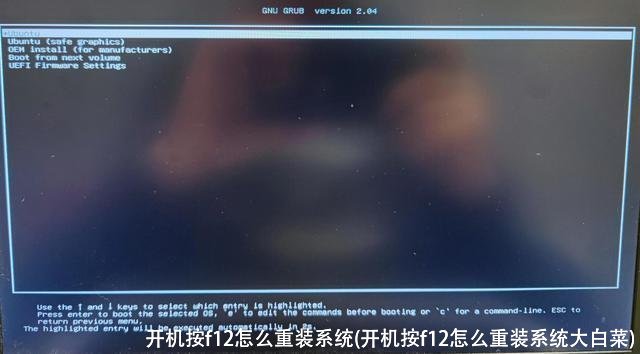
2、选择U盘作为启动项后,会出现系统选择页面,默认选择第一个进入,即“Ubuntu”
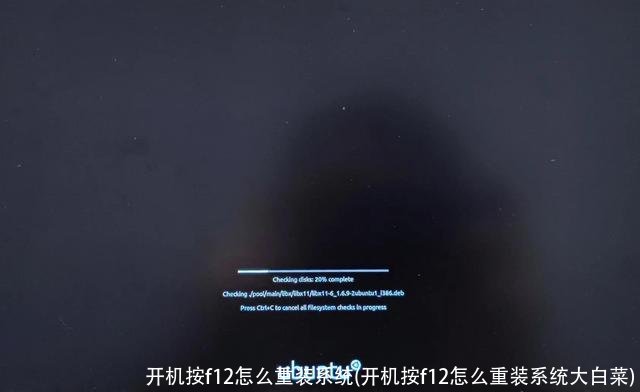
3、会启动安装检查进度条,等待检查完成;
或者按“Ctrl+C”跳过检查,我按了好几遍也没跳过,不知道咋回事,反正也用不了多久,跳不过就多等会吧。
4、检查完成,启动系统安装
5、点击 安装 Ubuntu
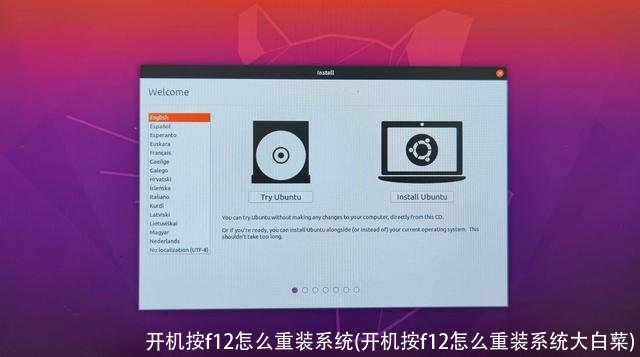
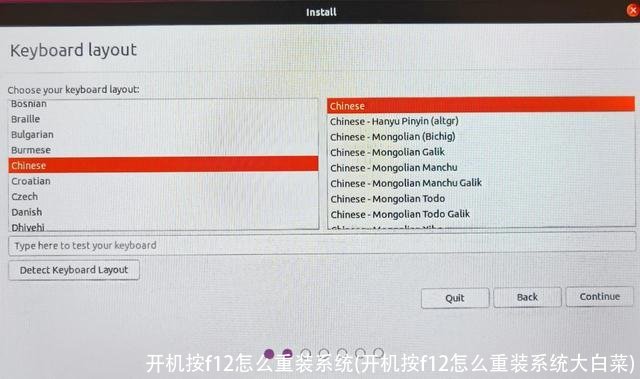
6、键盘布局(默认也可)
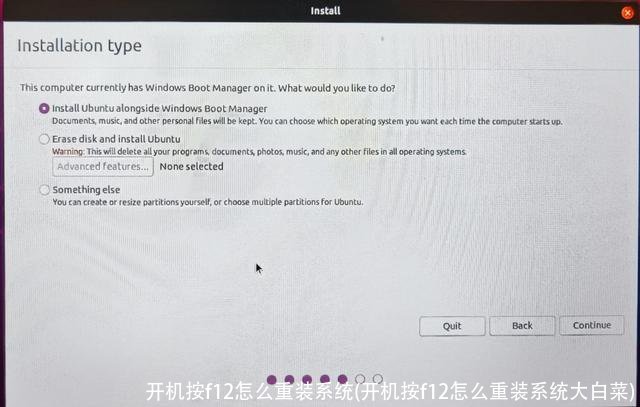
7、更新和其他软件(默认)
选择安装类型,‘’安装Ubuntu,与 Windows Boot Manager 共存‘’,最方便
8、选择安装位置,自动找到创建好的空白分区。
9、选择时区
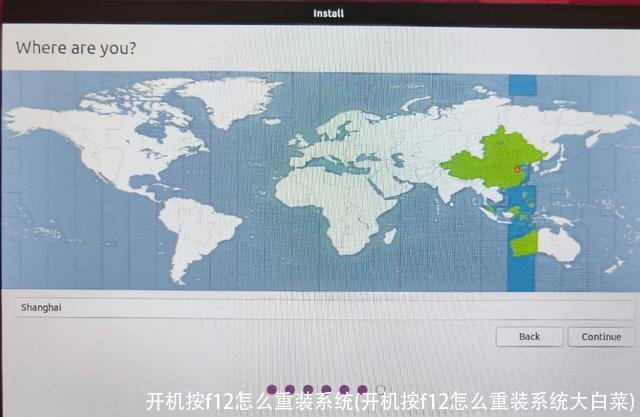
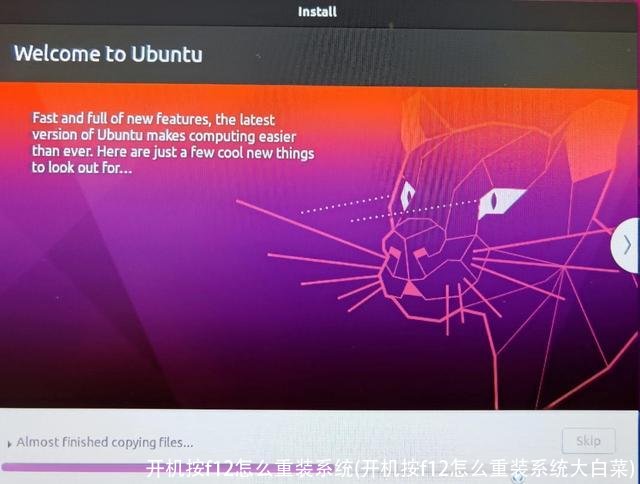
10、然后是账户信息填写,开始安装,下边就是走走进度。
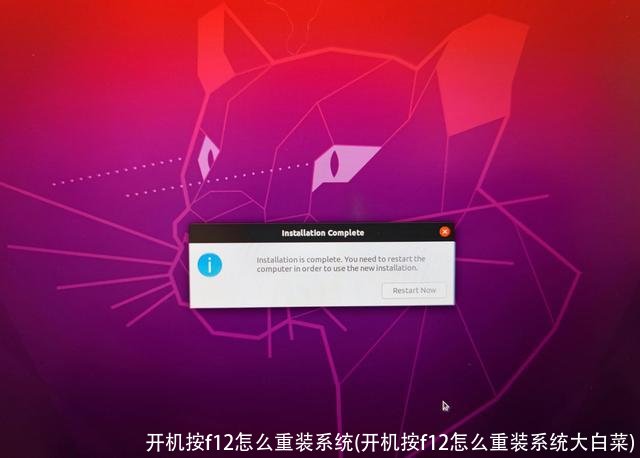
11、安装完成,提示重启,这时候要拔掉U盘重启。
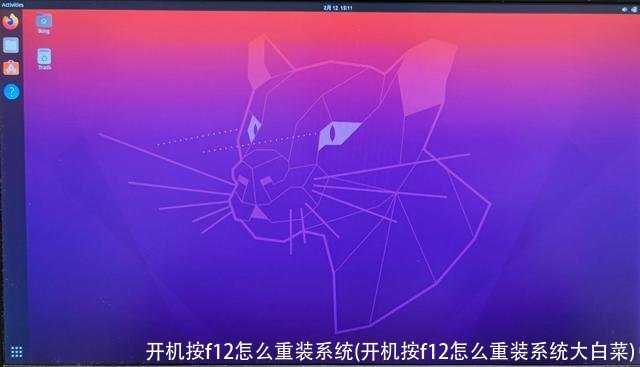
12、选择第一个Ubuntu系统启动,到此为止,便可以使用Ubuntu系统了。
四、关于启动选项
默认的启动选项实在有点丑,网上找了一个优化的方法,这里也尝试了一下;
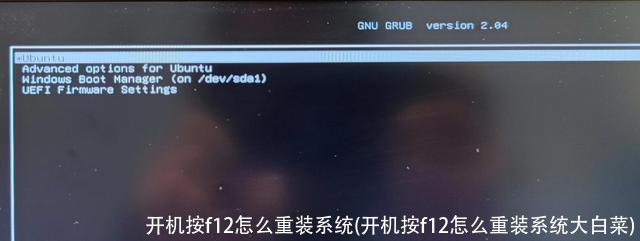
最终效果如下:
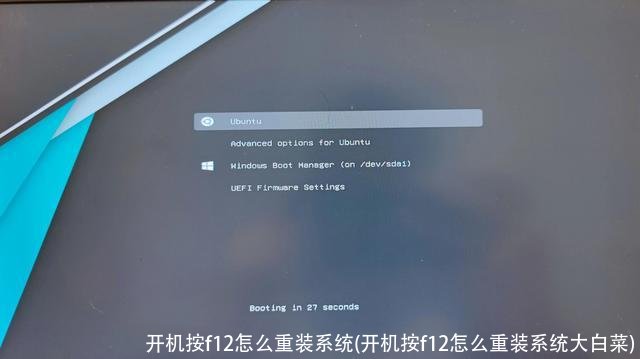
此主题下载地址:https://www.gnome-look.org/p/1009236/
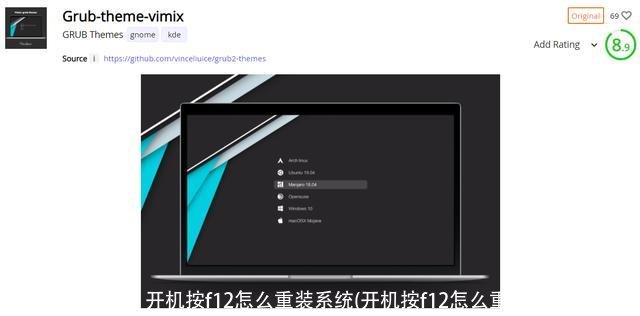
如果下载速度太慢或者下载失败,可以用下面的网盘下载好的:
在Ubuntu系统进行操作;
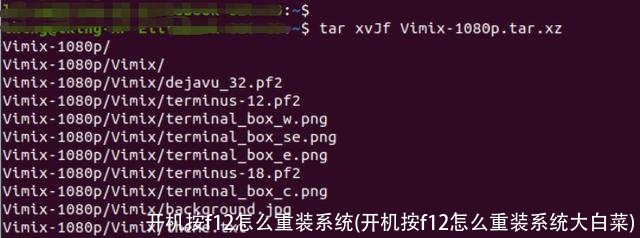
1、首先解压
$ tar xvJf Vimix-1080p.tar.xz
2、进入解压后的文件夹
$ cd Vimix-1080p
3、安装
$ sudo ./install.sh
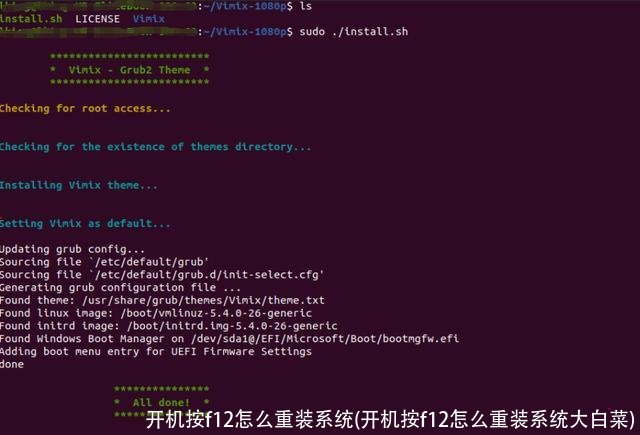
4、修改启动设置(可选)
$ sudo vi /etc/default/grub
GRUB_DEFAULT:默认启动项,编号启动项从上到下的依次编号,从0开始;
GRUB_TIMEOUT_STYLE:是否显示倒计时,hidden的属性表示不会显示倒计时,注释掉该行则显示倒计时;
GRUB_TIMEOUT:等待时间,单位是秒;
按自身需求更改后,保存即可。
Windows11+Ubuntu20.04 LTS双系统安装,windows10安装ubuntu20.04双系统
众所周知,使用U盘重装系统前都知道要进行制作启动U盘,有了启动U盘才可以重装系统。
而且此前很多系统问题都是需要U盘重装系统进行解决的。
那启动U盘到底应该如何制作呢?别着急,韩博士就教大家一招,保证你立马学会。
1. 提前准备一个8G以上的U盘(建议使用),关闭所有杀毒软件后,将U盘插入电脑并选择“U盘启动”进入。
2. 开始点击“+”选择需要下载的win10系统文件。
3. 最后“开始制作”U盘启动盘。
4. 提前备份好U盘重要文件后,在弹出的警告窗口中点击“确定”关闭弹窗。
5. 开始自动下载系统文件并制作启动u盘,耐心等待制作完成。
6.成功制作后点击“启动预览”进行模拟测试。
如果出现以下界面,证明U盘启动盘已经成功制作,关闭测试窗口。
7.记住本机启动按键为“F12”,可以点击“快捷键大全”进行查看,启动U盘制作完成。
相关文章
- 2023北京本科普通批985院校投档线:清华685、北大683、武大653分
- 广东考生上华南理工大学难吗?
- 上海这3所大学2023考研复试分数线公布
- 最大相差178分!南京理工大学投档线集锦!最高681分,最低503分
- 2023湖北物理类投档线:武科大573、湖大563、江大536、武体506分
- 多少分能上南大?2023南京大学在苏录取数据盘点,这些途径可以走
- 2023山东高考,省内分数线最高的十所大学
- 国防科技大学录取分数线是多少?附国防科技大学毕业去向
- 郑州大学多少分能考上?2024才可以录取?附最低分数线
- 北京航空航天大学2023年录取分数线及省排名
- 哈尔滨工业大学(威海)、(深圳)校区2023年录取分数情况
- 2023广东本科投档线出炉!请看中大/华工/深大/华师/暨大等分数线
随机图文

老油(老油是什么油)
什么是火锅老油展开全部反复熬制使用的火锅汤料调味油。老油就是所有的配料...
卢克沃洛(卢克沃洛凯莉奥斯本)
最近,我在网上浏览了各种信息,做了一个专门的研究,今天我主要给大家介绍...
缅甸安全吗(中国人现在去缅甸安全吗)
仰光,地处缅甸最富饶的伊洛瓦底江三角洲,缅语为“战争结束”之意,素有“...-
第二次鸦片战争简介(两次鸦片战争的简介)
第二次鸦片战争简介咸丰之父道光打败了第一次鸦片战争。道光之子咸丰打败了... -
送话费(送话费的软件)
中国银行真有钱真大方,中行信用卡本月如约又来送话费优惠券啦!1元买10元话... 
大理海拔(大理海拔多少)
云南最近出现大范围干旱紧接着就是各地气温飙升每个人都在水深火热中挣扎被...
手机无缘无故没信号怎么回事(苹果手机无缘无故没信号怎么回事)
手机无缘无故没信号怎么回事手机满信号却无法上线,这到底是手机问题还是运...
宣威的介绍
大家好,关于宣威市政府网很多朋友都还不太明白,今天小编就来为大家分享关...