您现在的位置是:生活百科网 > 生活百科 >
windows如何截屏(电脑windows如何截屏)
2022-04-26 15:09生活百科 人已围观
简介windows如何截屏windows教程Win10系统截屏功能教程电脑的四种截图方式PrintScreen键截图如果我们的键盘上有PrintScreen或者PS键,就可以一键截图,按下PS键就可以截图当前视图,也可以...
windows如何截屏
windows教程Win10系统截屏功能教程
电脑的四种截图方式
PrintScreen键截图
如果我们的键盘上有PrintScreen或者PS键,就可以一键截图,按下PS键就可以截图当前视图,也可以按Alt+PS键截取当前窗口,不过这种方法是无法预览的,直接保存在剪切板里,需要的时候直接粘贴即可。
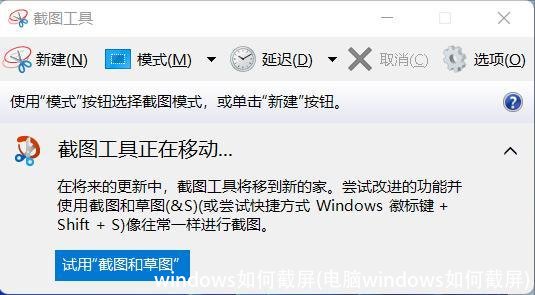
截图工具截图
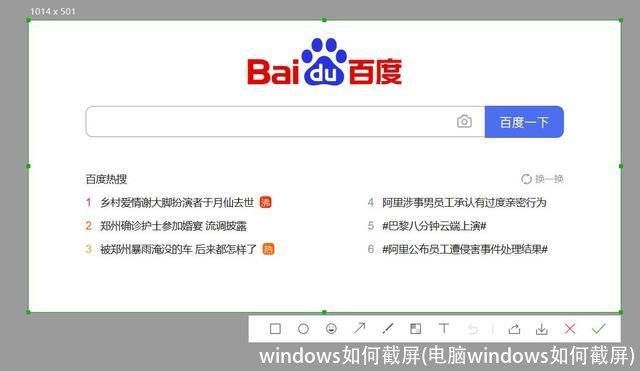
微信截图
浏览器截图
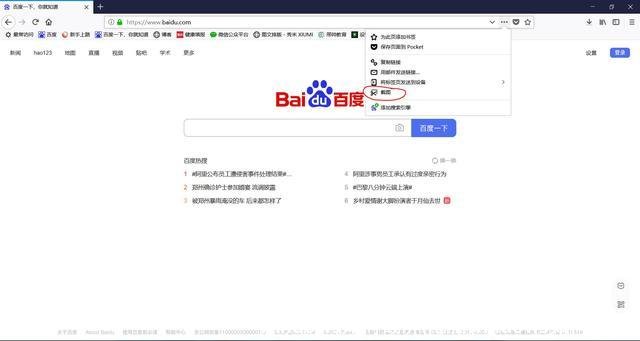
其他浏览器在设置--扩展程序中添加截图插件,添加截图插件之后,截图方法与火狐基本一致。
喜欢就关注一下吧~
电脑常见的4种截图方法,电脑的四种截图方式
电脑(windows系统)不借助其他工具,直接截屏、截图的三种方法:1.快捷键Shift+Win+S,自由截图,可截取任意区域,任意形状的图像。
按快捷键后,默认方形截图,直接按住鼠标左键拖动框选截取区域即可截取方形图像;按快捷键后,顶端工具栏单击第二个工具,任意绘画框选,可截取任意形状的图像。
截取完成后,打开word或者画图工具,粘贴后保存出来即可。
2.按键盘上的PrintScreenSysR(有的键盘简写为PrtSc),截取全屏。
3.按快捷键Alt+PrintScreenSysR,截取当前活动窗口。
截取完成后,打开word文档或者画图工具,粘贴后保存到桌面上即可。
相关文章
- 2023北京本科普通批985院校投档线:清华685、北大683、武大653分
- 广东考生上华南理工大学难吗?
- 上海这3所大学2023考研复试分数线公布
- 最大相差178分!南京理工大学投档线集锦!最高681分,最低503分
- 2023湖北物理类投档线:武科大573、湖大563、江大536、武体506分
- 多少分能上南大?2023南京大学在苏录取数据盘点,这些途径可以走
- 2023山东高考,省内分数线最高的十所大学
- 国防科技大学录取分数线是多少?附国防科技大学毕业去向
- 郑州大学多少分能考上?2024才可以录取?附最低分数线
- 北京航空航天大学2023年录取分数线及省排名
- 哈尔滨工业大学(威海)、(深圳)校区2023年录取分数情况
- 2023广东本科投档线出炉!请看中大/华工/深大/华师/暨大等分数线
随机图文
金融类专业选择:职业方向与前景分析
高中邦教育认为在职业选择上,没有绝对的好与坏,关键在于找到适合自己的道...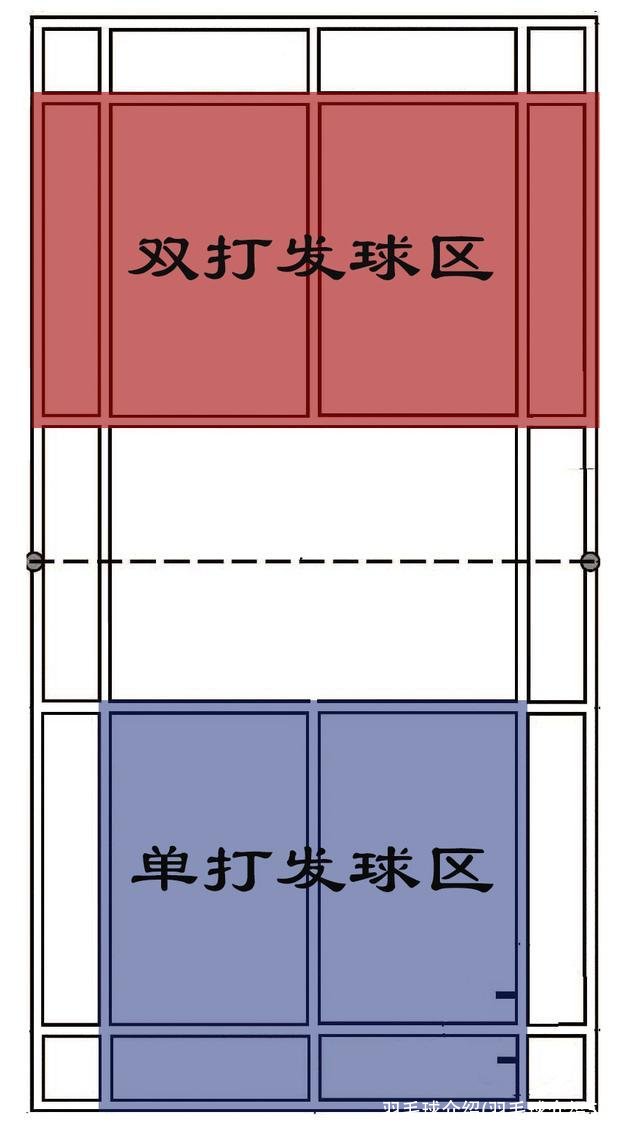
羽毛球介绍(羽毛球介绍50字)
了解羽毛球场地尺寸的目的:你所处的位置到网前或者是底线的距离,以及你采...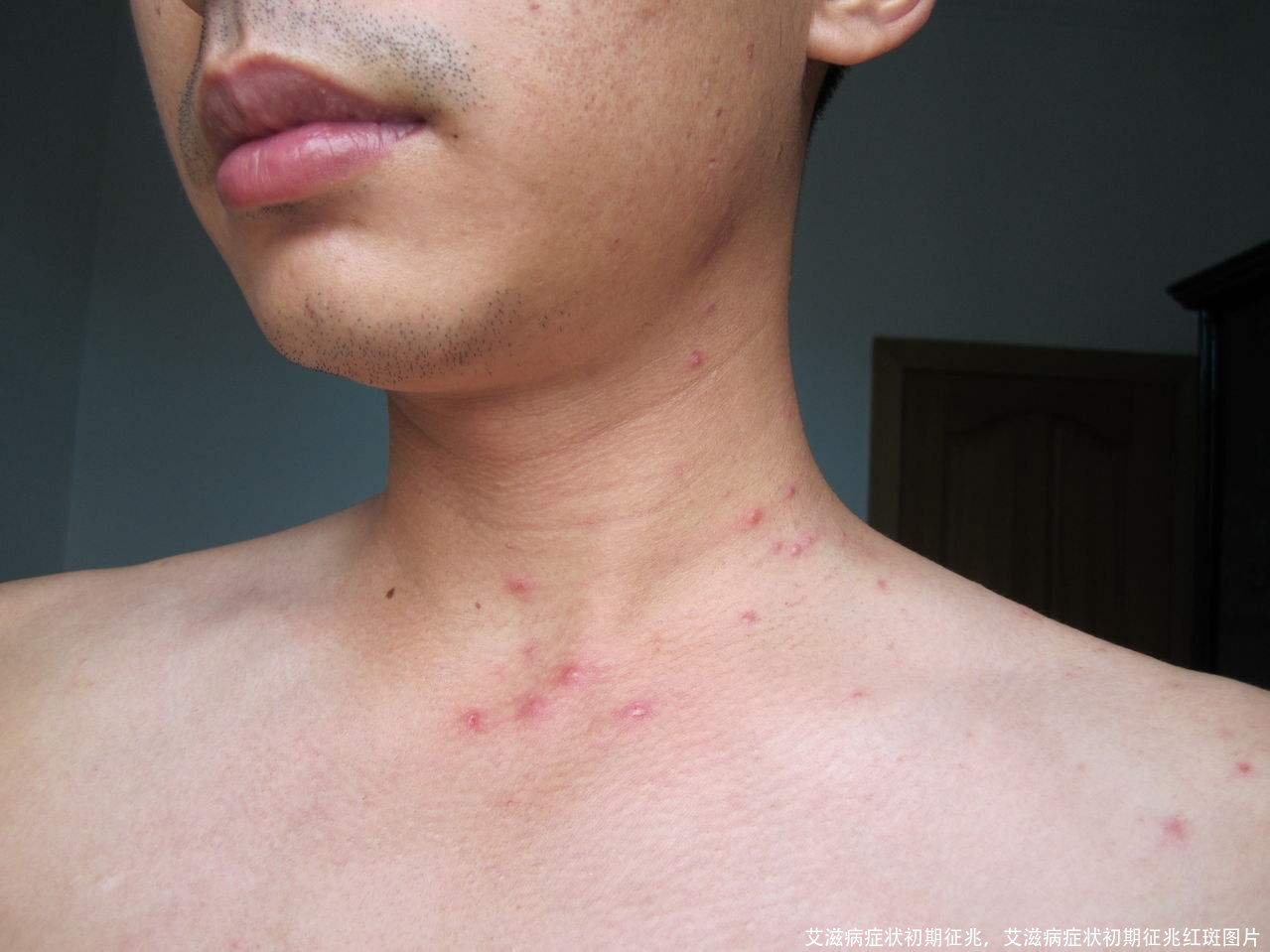
艾滋病症状初期征兆,艾滋病症状初期征兆红斑图片
大家好,今天给各位分享艾滋病症状初期征兆的一些知识,其中也会对艾滋病症...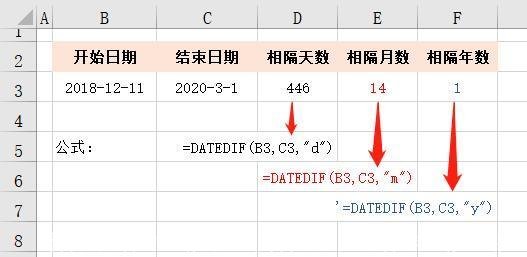
计算几天后的日期函数(计算多少天之后的日期公式)
大家好,今天来为大家解答关于计算几天后的日期函数这个问题的知识,还有对...
懋的拼音(懋的拼音读什么)
懋的拼音奥运冠军施廷懋的“懋”字和谌利军的“谌”怎么读?我看到时不会读...
霁字用于人名寓意(霁字用于人名寓意玄幻小说排行榜)
求一个简单又有寓意的女宝宝名字,姓“朱”。个人觉得沫,芮,昕,然,彦,...
豆子_豆子煮水喝有什么功效
豆子的种类有哪些根据荚果特性,可分为硬荚豌豆和软荚豌豆,软荚豌豆又进一...
郑州小商品批发市场(郑州万博小商品批发市场)
在市场东门,几位工作人员正在逐一检查进出者的身份,商户进出市场需要佩带...