您现在的位置是:生活百科网 > 生活百科 >
word恢复历史文档(word恢复历史文档 win10)
2022-04-22 09:52生活百科 人已围观
简介word恢复历史文档统编新教材高一历史中外历史纲要下大事年表。有word文档。请记得关注本头条号哦!哪款数据恢复软件好没有什么比尝试从损坏的硬盘中拯救文件更加无助,也许是大量...
word恢复历史文档
统编新教材高一历史中外历史纲要下大事年表。
有word文档。
请记得关注本头条号哦!
哪款数据恢复软件好
没有什么比尝试从损坏的硬盘中拯救文件更加无助,也许是大量照片突然失去了踪影,或者保存重要文档的硬盘出现了故障。
无论如何,为了让这些文件回来,你可能会想法设法做任何事情。
幸运的是,你不必卖肾来实现这个愿望,在遇到这种棘手的问题时,数据恢复软件可能是你需要的唯一解决方案。
某些情况,数据恢复软件会产生令人吃惊的奇迹,但对于其他情况可能完全没用。
最好的软件可以从传统的机械硬盘、USB闪存驱动器、SD卡,以及其他便携式存储设备(包括智能手机)中恢复文件。
此外,它们还可以检索损坏的CD/DVD上的部分或全部数据,以便从中恢复。
需要注意的是,目前没有任何一款消费级软件可以从固态硬盘(SSD)中恢复被删除的文件。
对于SSD的数据恢复,你需要将硬盘送到专业的数据恢复中心进行尝试,并且不要抱太大期望。
原因很简单,因为几乎所有SSD都使用所谓的TRIM技术,通过清除未使用的扇区来提高效率和磁盘寿命。
这样做的一个结果就是,即使文件系统保留了数据的历史扇区记录,你也无法将其恢复。
数据丢失可能会导致经济问题和情绪低落,你可能拥有数百张精彩的照片和音频文件。
通常情况下,一个可靠的备份系统是最好的选择,而数据恢复软件是第二好。
一旦你成功收回误删文件,就应该定期备份硬盘中的数据。
1. Prosoft Data Rescue:Windows
查看详情
在数据恢复领域,来自Prosoft Engineering的Data Rescue享有杰出声誉。
最新的Windows版本运行快速、功能强大,操作界面非常适合技术人员,或者按小时收费的专业数据恢复人士,但它可能不适合那些想要尽快找回丢失文件的普通用户。
Prosoft很容易找到被删除的文件,但它不提供安全删除数据的选项(这是大多数竞争对手包含的一项功能),不过对于专注于恢复数据的软件来说,你可能并不需要。
启动Data Rescue之后,会显示一个列出当前驱动器的简洁菜单,并且在大多数情况下,你只需选择要扫描的驱动器即可。
一个对话框会询问你是否进行快速扫描或者深度扫描,与我们尝试过的所有其他产品一样,几乎可以肯定需要进行深度扫描,因为快速扫描不太可能找到你想要的文件。
当我们在传统的机械硬盘上测试Data Rescue时,在删除一批文件之后,并清空回收站,它可以立即发现所有已删除的文件,恢复之后完全可用。
我们还对固态硬盘进行了类似的测试。
在这方面,Data Rescue与其他软件一样,可以找到所有已删除的文件,但是将它们恢复之后,每个文件都被破坏并且无法使用 —— 这与我们对固态硬盘的期望完全相同,因为没有任何一款其他软件可以做得更好。
需要注意的是,Data Rescue的深度扫描会将已恢复的DOCX文件确定为ZIP格式,而不是正常的Word文档,并且没有任何提示告诉你这实际上是一个Word文件。
相反,使用传统机械硬盘的快速扫描选项可以正确识别DOCX文件。
造成这个问题的原因只有一个:DOCX实际上是ZIP格式的一种。
因此,当你打算使用Data Rescue的深度扫描来恢复丢失的DOCX文件时,只需要将文件扩展名从.ZIP修改为为.DOCX即可。
如果某个驱动器发生物理故障,Data Rescue可以尝试将其克隆到其他的磁盘上,以便你从克隆中恢复文件。
而竞争对手的解决方案通常是直接创建一个单独的镜像文件。
这两种方法都可以完成工作,但在大多数情况下,克隆似乎不太方便。
总而言之,Prosoft的数据拯救技术令人印象深刻。
有时间的技术人员和用户可以轻松地浏览各项菜单,并从中找到自己期望的功能;但是对于另一些用户来说,操作界面可能过于复杂,以至于无从下手。
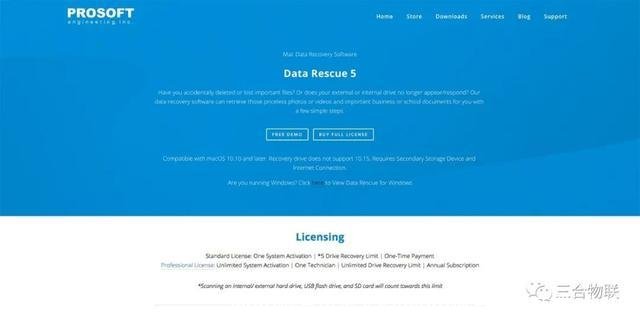
2. Prosoft Data Rescue:Mac
查看详情
基于云的存储并不是保护数据的灵丹妙药,也许你设置了Time Machine,但已经有很长一段时间没有运行;或者,你可能重写了重要文档的首选版本。
最新的Prosoft Data Rescue是一款旨在弥补这些危机的数据恢复工具。
这款基于macOS系统的软件迎合了消费者、小企业主,以及经验匮乏的家长,甚至还带有聊天支持功能,可以将你连接到人员配备齐全的呼叫中心,以便获得专业的技术指导。
你可以从中获得大量有用的功能,包括基于Mac OS X Quick Look构建的文件预览、从NTFS格式(例如Boot Camp)的分区中恢复数据的能力,以及创建BootWell恢复磁盘。
经过十几年的经营和发展,Prosoft Data Rescue继续成为数据恢复领域最强大易用的工具之一。
为了测试这款软件的数据恢复能力,我们选择了六种常见的文件类型(DOC/XLS/PDF/JPG/MP3/MP4),以及SSD和HDD两种硬盘,因为固态硬盘是数据恢复软件面临的一项巨大挑战。
对SSD进行深度扫描的速度很快:实际上,35分钟的用时比软件预估的时间要短得多。
Prosoft的技术人员表示,深度扫描通常需要大约8个小时来抓取1TB硬盘。
最后恢复了超过73GB的文件,它们会进行自动分类,并归档在各种文件类型(例如档案、文档、图像、电影和文本)的子文件夹中。
Data Rescue将一些有价值的功能集中到专家模式,出于某种原因,Prosoft隐藏了偏好设置。
启用专家功能之后,实用程序将获得RAID支持,可以使用多个扫描,并显示选定文件夹中的文件总数。
BootWell允许你创建一个基本的操作环境,以便从中启动系统,或者在存储卡和传统驱动器上执行恢复,这有点像苹果的恢复分区。
通过这种方式,你可以使用U盘(至少8GB)来创建可启动的驱动器,或者购买预装了恢复软件的驱动器。
Data Rescue是我们测试的顶级数据恢复工具之一,BootWell的加入使这个易于使用的实用程序更加强大。
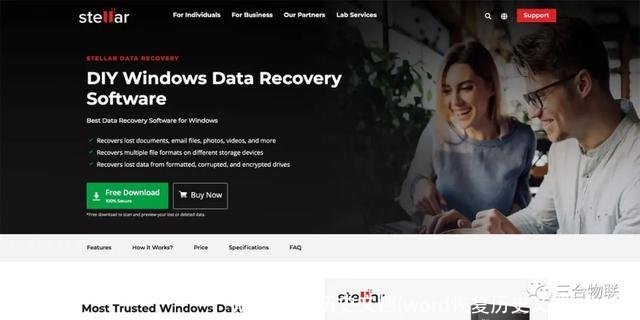
3. Stellar Data Recovery:Windows
查看详情
Stellar Phoenix(杰出凤凰)没有辜负它的名字,这款软件拥有一流的界面设计和强大的恢复能力,可以使受损的文件重新恢复生机,就像一只涅槃重生的凤凰。
在我们测试过的所有数据恢复软件中,它是迄今为止表现得最出色的选项之一。
我们测试了其中的专业版,它可以与FAT、ExFAT和NTFS格式的磁盘一起使用;家庭版缺乏从硬盘制作镜像文件的能力,也无法恢复整个分区。
这款软件提供恢复所有数据的选项,包括所有文件、文件夹、文档、电子邮件和其他内容。
默认情况下,它会选择恢复所有文件类型,但你也可以根据自己的需求缩小扫描范围。
与所有的其他数据恢复软件一样,Stellar Phoenix的深度扫描选项可以恢复文件的扩展名,但是不能恢复其原始名称,不过它会尝试提供一些有用的附加信息,以便帮助你更快地识别出原始文件。
例如,当它检测到图形文件时,会分配一个包含尺寸大小的文件名(13261190-12176.png)。
我们首先用一块传统的机械硬盘测试了软件的恢复能力,删除六个文件之后清空回收站,Stellar Phoenix只花10秒钟就找到了它们。
通过软件的预览窗口确认原始文件无误,然后很容易将它们全部恢复到磁盘上。
对于U盘的深度扫描测试,这款软件提示需要44小时才能完成,但实际上它只花了2分钟,并且找到了12个已删除文件中的11个,只丢失了1个PDF文档。
正如所料,Stellar Phoenix与其他数据恢复软件一样,无法恢复固态硬盘中的任何文件。
对于初学者和非技术用户来说,Stellar Phoenix Windows Data Recovery可能是最好的选择之一,设计精美、操作高效的界面使得这款软件更加容易使用。
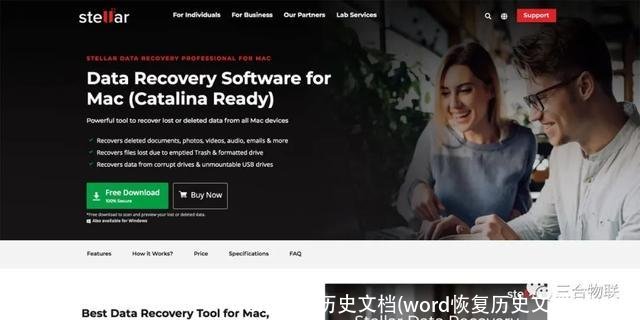
4. Stellar Data Recovery:Mac
查看详情
不管是从内置硬盘、移动硬盘、Windows Boot Camp分区,还是Apple Time Capsule中丢失数据,Stellar Phoenix Mac都可以帮助从中恢复。
通过大量的扫描选项和广泛的文件支持,这款数据恢复程序可以扫描磁盘、恢复丢失的分区,并收回文档、照片和音乐。
尽管没有过滤结果的复杂工具,但它提供了一个简单的Mac数据恢复入口。
软件的操作界面非常简单,在主屏幕上,你可以启动新的扫描或者恢复已保存的扫描。
扫描包括三个功能:扫描丢失或已删除卷的驱动器;从严重损坏的设备中恢复照片或数据;克隆驱动器供以后使用(创建镜像)。
我们在固态硬盘上测试了前两个功能,但没有多大用处,扫描丢失或删除的分区不会返回任何结果。
接下来,我们选择最细粒度的数据恢复选项,但Stellar Phoenix再次以零结果返回。
这并不奇怪:数据恢复软件并不适合用于SSD。
机械硬盘上获得了更多成功。
为了产生最多的结果,我们运行了Stellar Phoenix的高级扫描,即使驱动器已经被格式化,这项扫描也能最大化地搜索文件。
最后,这款实用程序可以检索出大约66GB文件,与Data Rescue(73GB)相近。
软件支持从加密磁盘、Time Machine备份(包括Apple的Time Capsule)和Boot Camp分区进行恢复。
与Data Rescue类似,Stellar Phoenix强调克隆功能,它可以让你对克隆磁盘进行进一步分析。
这并不是一个快速的过程,我们花了几个小时才能将120GB的SSD副本导出到外部磁盘。
但这是一个不错的尝试,尤其是在驱动器发生故障的情况下。
Stellar Phoenix不提供过滤恢复结果的复杂工具,也无法与Data Rescue的内部恢复服务相媲美。
但是,对于那些希望扩大恢复效果并限制学习曲线的人来说,Stellar Phoenix Mac Data Recovery拥有最直观的操作界面,为数据恢复提供了一个很有吸引力的切入点。
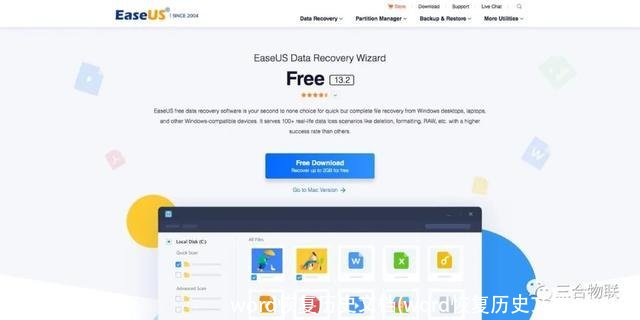
5. EaseUS Data Recovery Wizard
查看详情
EaseUS拥有强大的数据实用程序生产线,既可以满足专业的IT人士,也便于普通用户使用。
EaseUS Data Recovery Wizard适用于Windows和macOS系统,也可以用于访问未挂载、原始或损坏的分区。
高级用户会喜欢从服务器和RAID磁盘阵列恢复数据的能力。
此外,EaseUS还为iPhone和Android设备提供恢复能力。
打开软件后,你可以选择扫描桌面、Windows库、特定分区,或者外部驱动器。
如果你正在处理未挂载或已删除的分区,那么恢复向导会从分区表中提取信息,并且与大多数其他竞争对手不同,你不需要运行完整的磁盘扫描。
在扫描完成之前,你可以浏览和预览文件,因为它们已经被恢复,或者正要被恢复。
由于文件被赋予了通用的随机名称,所以预览功能非常有用,可以让你更好地识别准确的原始文件。
扫描完成后,你可以按文件树、文件类别(图片、音频、文档、视频、电子邮件等等)来浏览内容并搜索文件。
搜索功能非常方便,你可以通过扩展名(例如.txt和.jpg)来搜索特定的文件类型。
在我们的测试过程中,快速扫描只需几秒钟就可以完成,但返回的结果相当有限,似乎只检查是否有最近删除的内容可供恢复,而大多数竞争对手会构建整个目录结构。
深度扫描会执行两个小时,尽管这似乎看起来很久,但实际上比大多数竞争对手要快几倍,而且能力非常不错,可以返回我们正在寻找的所有文件。
事实上,如果你是一位专业的IT人员,将会受益于EaseUS提供的全面解决方案,而Data Recovery Wizard可能会成为你工具套件中的无价之宝。
6. Recuva —— 最经济实惠的数据恢复软件
查看详情
Recuva是一款不错的低成本文件恢复软件,并且对于这个价格而言,你可能并不在意它恢复的文件数量少于更昂贵的产品。
其中的一个内置功能可以从磁盘创建一个图像文件,里面带有将要恢复的文件。
当你使用的磁盘发生物理故障时,这项功能将非常有用。
默认情况下,Recuva从一个向导界面开始,这有助于选择你想要的功能,并且还能省去导航复杂菜单的麻烦,但如果你取消向导,那还是得使用选项菜单。
如果默认搜索没有找到想要的文件,它会提供一个执行深度扫描的选项。
与其他数据恢复软件一样,深度扫描是指扫描原始数据的文件签名,以便识别将要恢复的文件类型。
在我们使用机械硬盘进行测试的过程中,删除文件之后并清空回收站,Recuva只花几秒钟就完成了快速扫描,并发现了6个文件中的5个 —— 但较慢的深度扫描可以发现所有的文件。
这说明一个问题:你不应该依赖于Recuva的快速扫描选项,除非你确信它已经完全恢复了丢失的所有文件。
Recuva可以准确显示已恢复文件的扩展名(例如DOCX或PDF),并使用任意数字代替原始文件名,你可以按照扩展名或者文件名来搜索已恢复的文件。
另外,与其他的所有数据恢复软件一样,它无法恢复固态硬盘中被删除的文件。
唯一的选择就是将驱动器送到专业的数据修复中心,即便如此,你的机会仍然很渺茫。
我们喜欢Recuva的低成本、清晰的界面,以及易于使用的功能,但它只能恢复我们测试磁盘上70%的文件,这种性能在危机情况下可能不够好。
尽管如此,你仍然可以下载免费版本进行尝试,如果它可以解决你的烦恼,那就是你所需要的。
2020年终盘点之--最好的数据恢复软件推荐,哪款数据恢复软件好
备战高考:新考纲高考语文考点逐个击破自查表。
需要word文档的可以留言留邮箱。
相关文章
- 2023北京本科普通批985院校投档线:清华685、北大683、武大653分
- 广东考生上华南理工大学难吗?
- 上海这3所大学2023考研复试分数线公布
- 最大相差178分!南京理工大学投档线集锦!最高681分,最低503分
- 2023湖北物理类投档线:武科大573、湖大563、江大536、武体506分
- 多少分能上南大?2023南京大学在苏录取数据盘点,这些途径可以走
- 2023山东高考,省内分数线最高的十所大学
- 国防科技大学录取分数线是多少?附国防科技大学毕业去向
- 郑州大学多少分能考上?2024才可以录取?附最低分数线
- 北京航空航天大学2023年录取分数线及省排名
- 哈尔滨工业大学(威海)、(深圳)校区2023年录取分数情况
- 2023广东本科投档线出炉!请看中大/华工/深大/华师/暨大等分数线
随机图文

霁字用于人名寓意(霁字用于人名寓意玄幻小说排行榜)
求一个简单又有寓意的女宝宝名字,姓“朱”。个人觉得沫,芮,昕,然,彦,...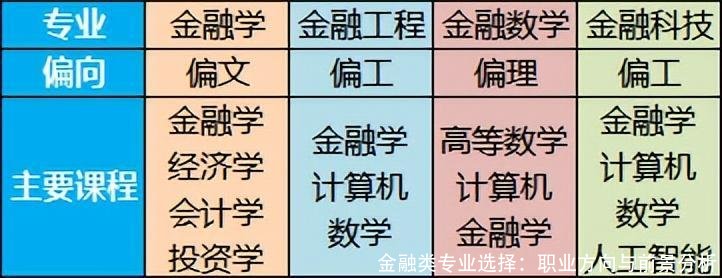
金融类专业选择:职业方向与前景分析
高中邦教育认为在职业选择上,没有绝对的好与坏,关键在于找到适合自己的道...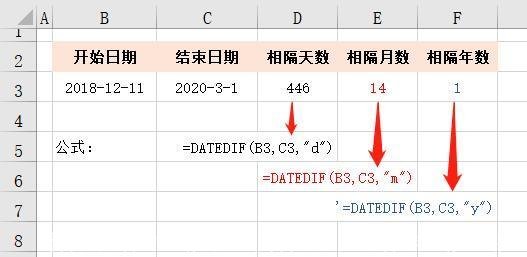
计算几天后的日期函数(计算多少天之后的日期公式)
大家好,今天来为大家解答关于计算几天后的日期函数这个问题的知识,还有对...
豆子_豆子煮水喝有什么功效
豆子的种类有哪些根据荚果特性,可分为硬荚豌豆和软荚豌豆,软荚豌豆又进一...
懋的拼音(懋的拼音读什么)
懋的拼音奥运冠军施廷懋的“懋”字和谌利军的“谌”怎么读?我看到时不会读...
艾滋病症状初期征兆,艾滋病症状初期征兆红斑图片
大家好,今天给各位分享艾滋病症状初期征兆的一些知识,其中也会对艾滋病症...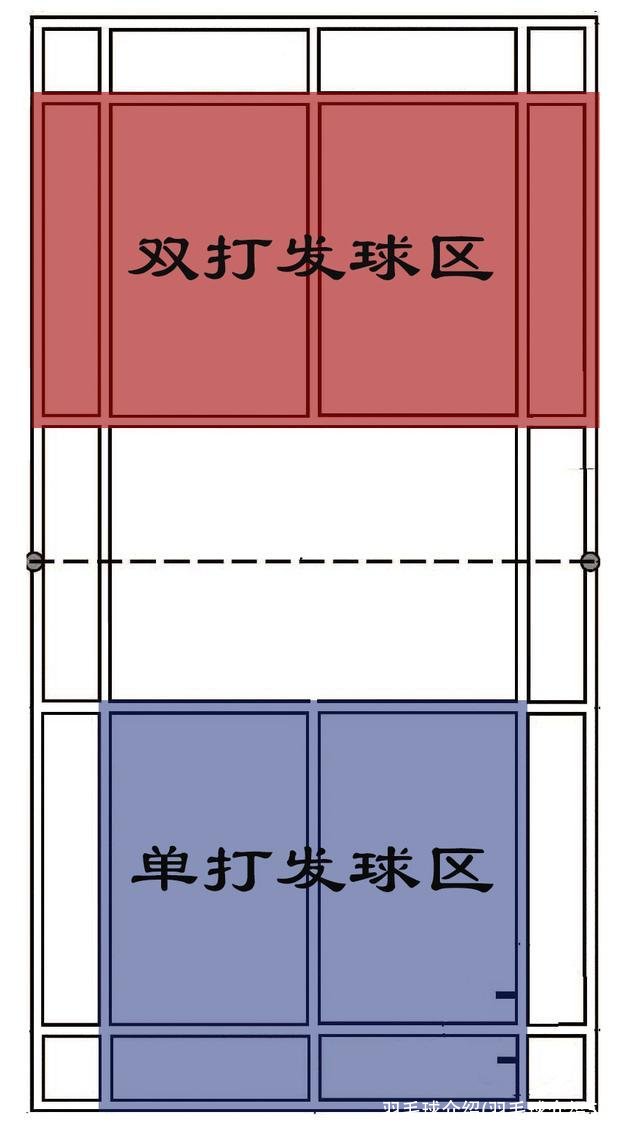
羽毛球介绍(羽毛球介绍50字)
了解羽毛球场地尺寸的目的:你所处的位置到网前或者是底线的距离,以及你采...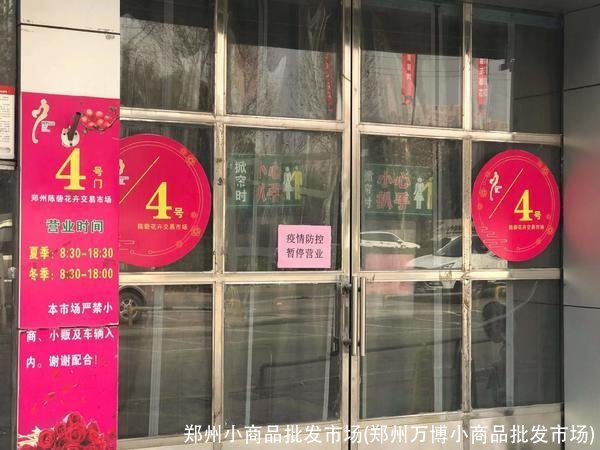
郑州小商品批发市场(郑州万博小商品批发市场)
在市场东门,几位工作人员正在逐一检查进出者的身份,商户进出市场需要佩带...