您现在的位置是:生活百科网 > 生活百科 >
excel分级显示折叠(excel显示折叠的行)
2022-04-15 22:34生活百科 人已围观
简介excel分级显示折叠Excel技巧之:复制分类汇总结果1、打开已经进行分类汇总的表;2、单击窗口左侧“分级显示”中的二级汇总按钮2,只显示分类汇总结果;3、选中分类汇总结果整个区域...
excel分级显示折叠
Excel技巧之:复制分类汇总结果1、打开已经进行分类汇总的表;2、单击窗口左侧“分级显示”中的二级汇总按钮2,只显示分类汇总结果;3、选中分类汇总结果整个区域;4、单击“开始”选项卡上的查找和选择按钮;5、在下拉菜单中选择“定位条件”选项;6、打开“定位条件”对话框;7、勾选“可见单元格”单选框;8、单击确定按钮,选中分类汇总结果;9、单击“开始”选项卡上的复制按钮或用其他方式复制;10、单击目标工作表标签,转到目标工作表;11、选中目标单元格;12、单击“开始”选项卡上的粘贴按钮或用其他方式粘贴。
Excel表格做表头
哈喽大家好~我是和 Excel 相爱相杀的小兰~
同事小竹今天上班的时候收到一张表格,领导要求她检查一下表格内容有没有什么错误,比如漏掉了某个日期、某个数值是空的等等。
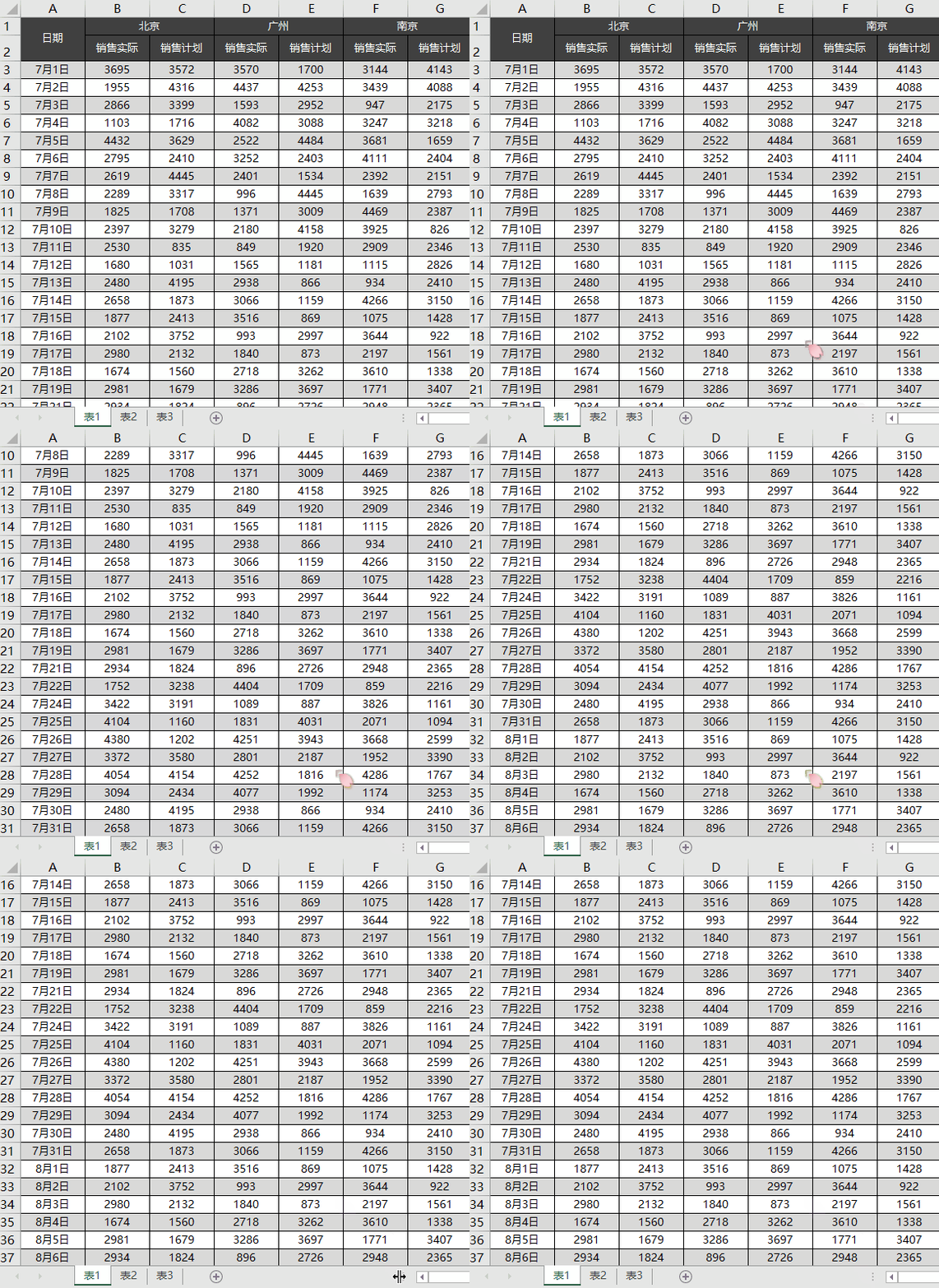
▲ 翻到下面,就看不见表头了
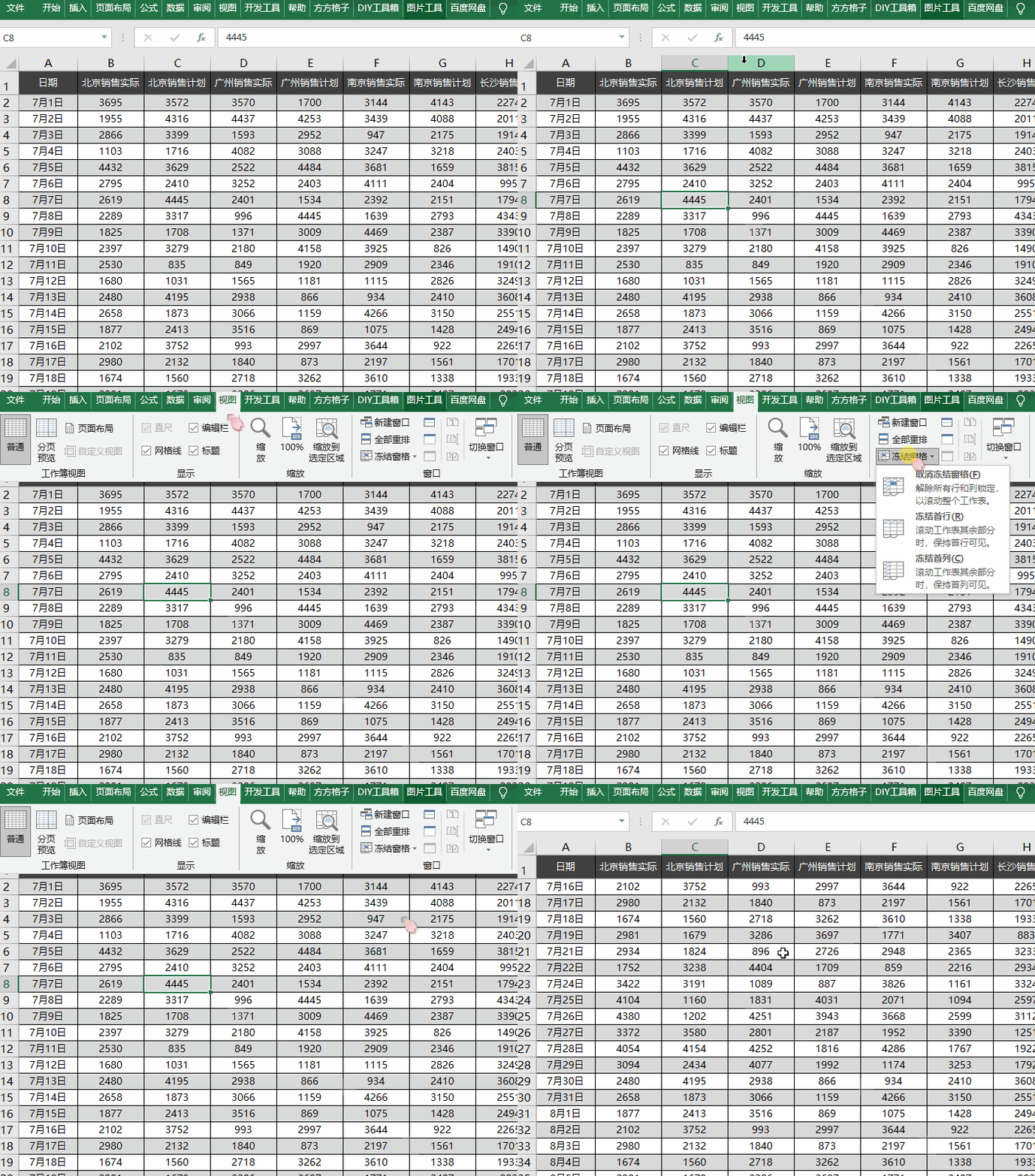
解决方法很简单,选中 B3 单元格,单击视图选项卡-冻结窗格-冻结窗格即可。

如果只有一行表头的话,选择任意单元格,然后冻结首行就行。
每个 Excel 表格都需要表头,根据不同的工作需要,表头往往使用不同样式、显示方式等,很多人对此不够了解,可能会在表头制作上浪费大量时间,最后呈现的效果也不够好。
下面,我将分享几种表头的制作小技巧,让大家从此告别它带来的烦恼。
话不多说,我们一起来看↓↓↓

表头自动编号
你见过会自动编号的表头吗?
我见过!如下图:
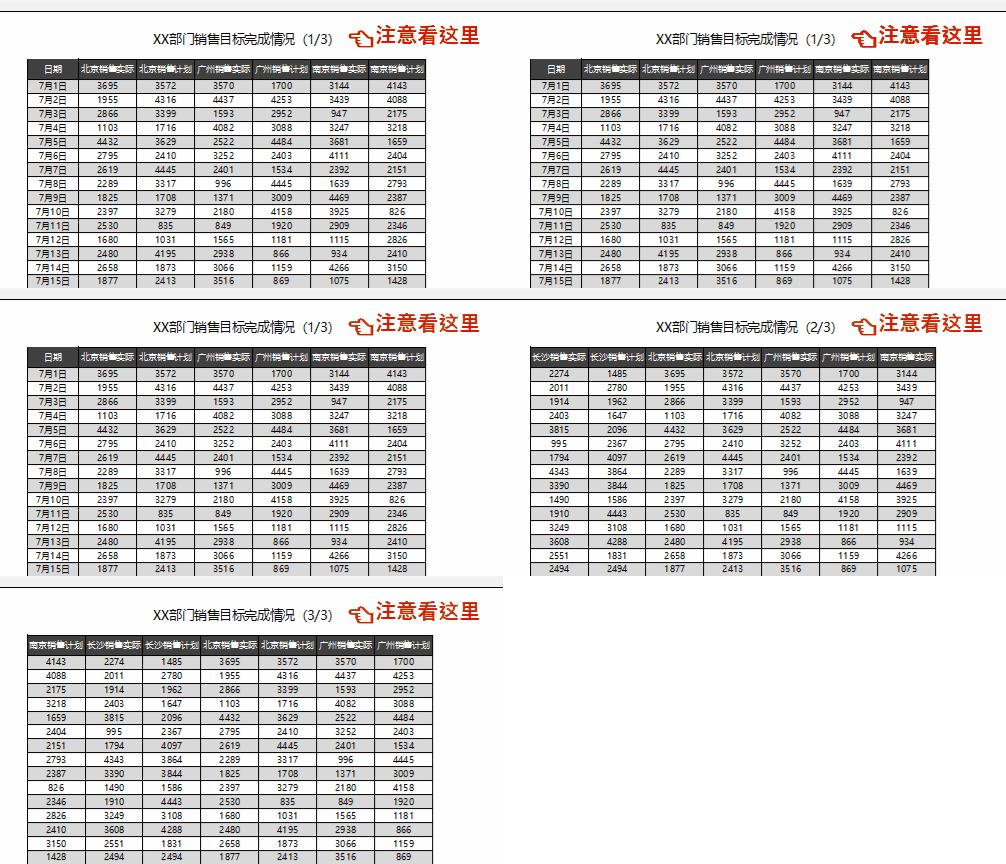
快来跟着我实践一下吧!
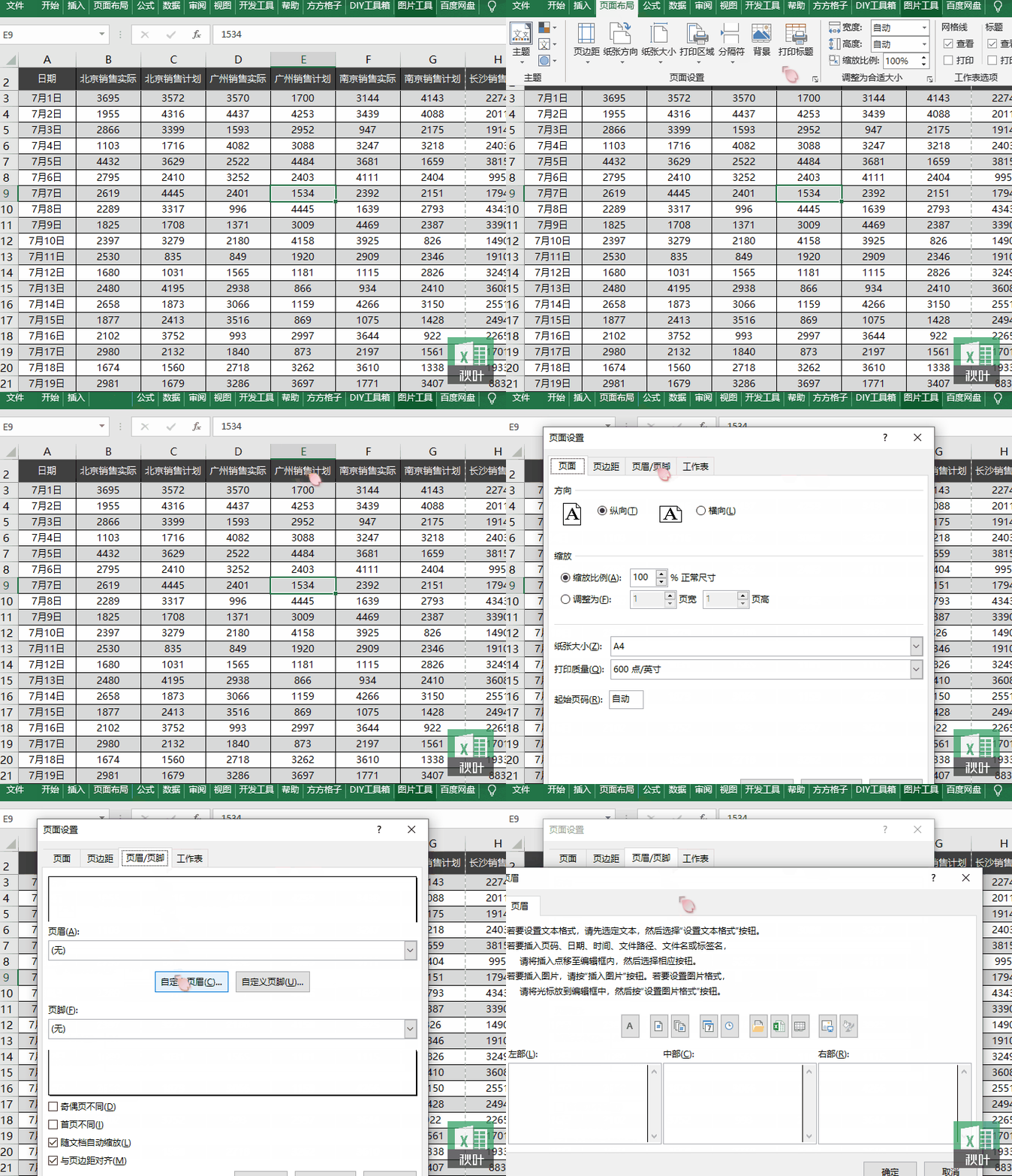
操作要点:表头放到页眉里。
? 双击表头所在单元格,复制,然后将表头行隐藏。
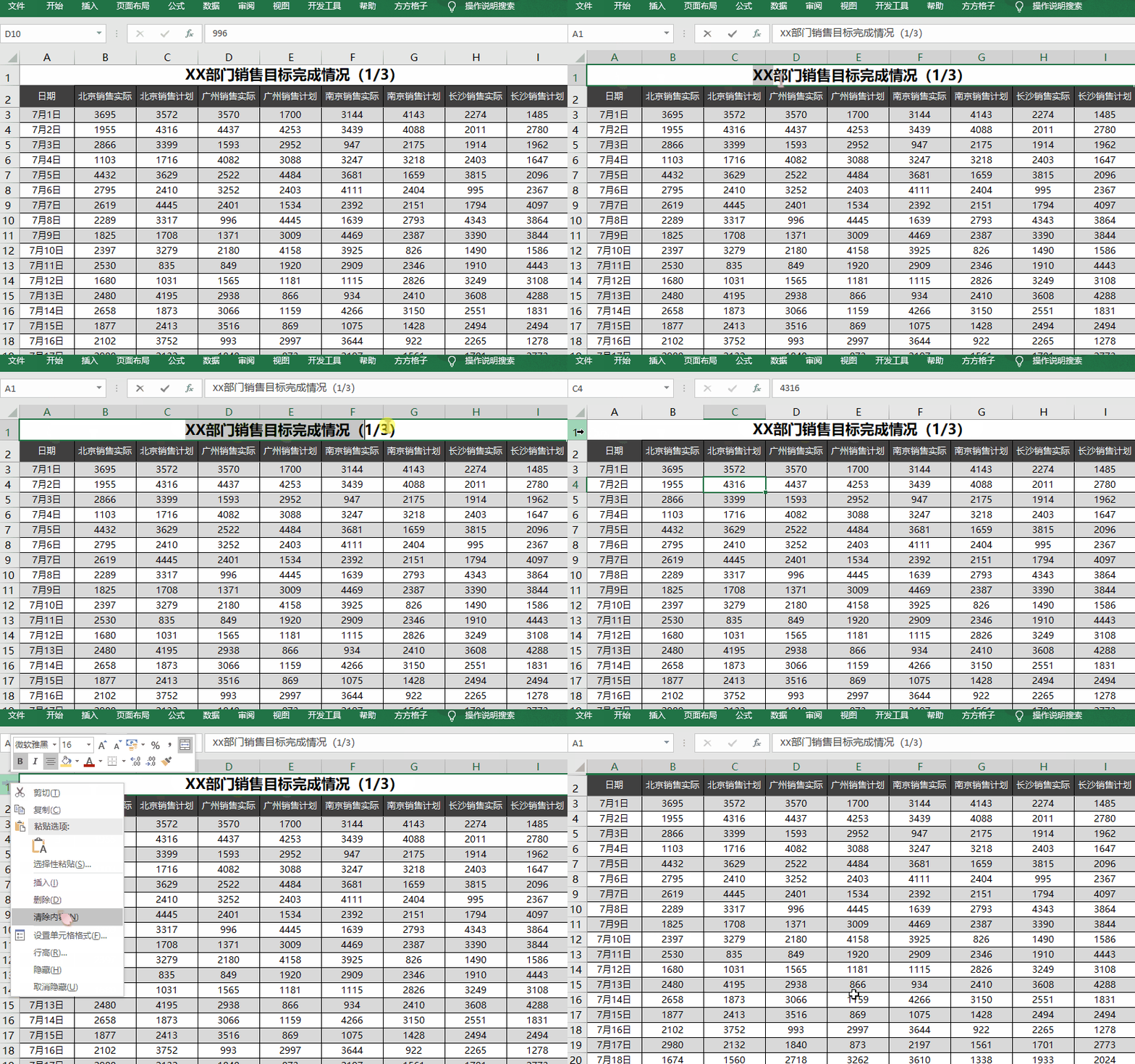
? 单击页面布局-页面设置,在打开的窗口中,单击页眉/页脚-自定义页眉:
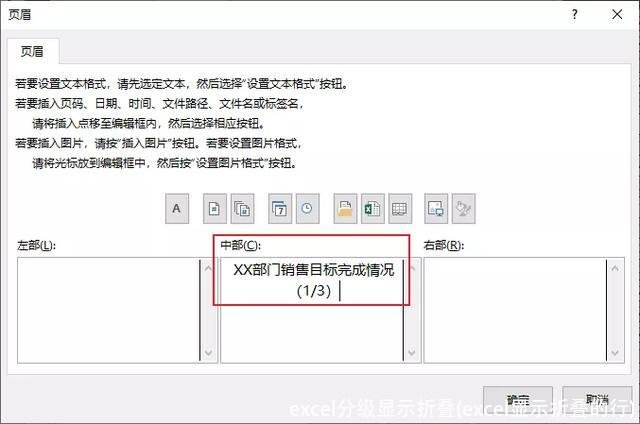
? 将编号中的 1 使用插入页码来替换,编号中的 3 使用插入页数替换:
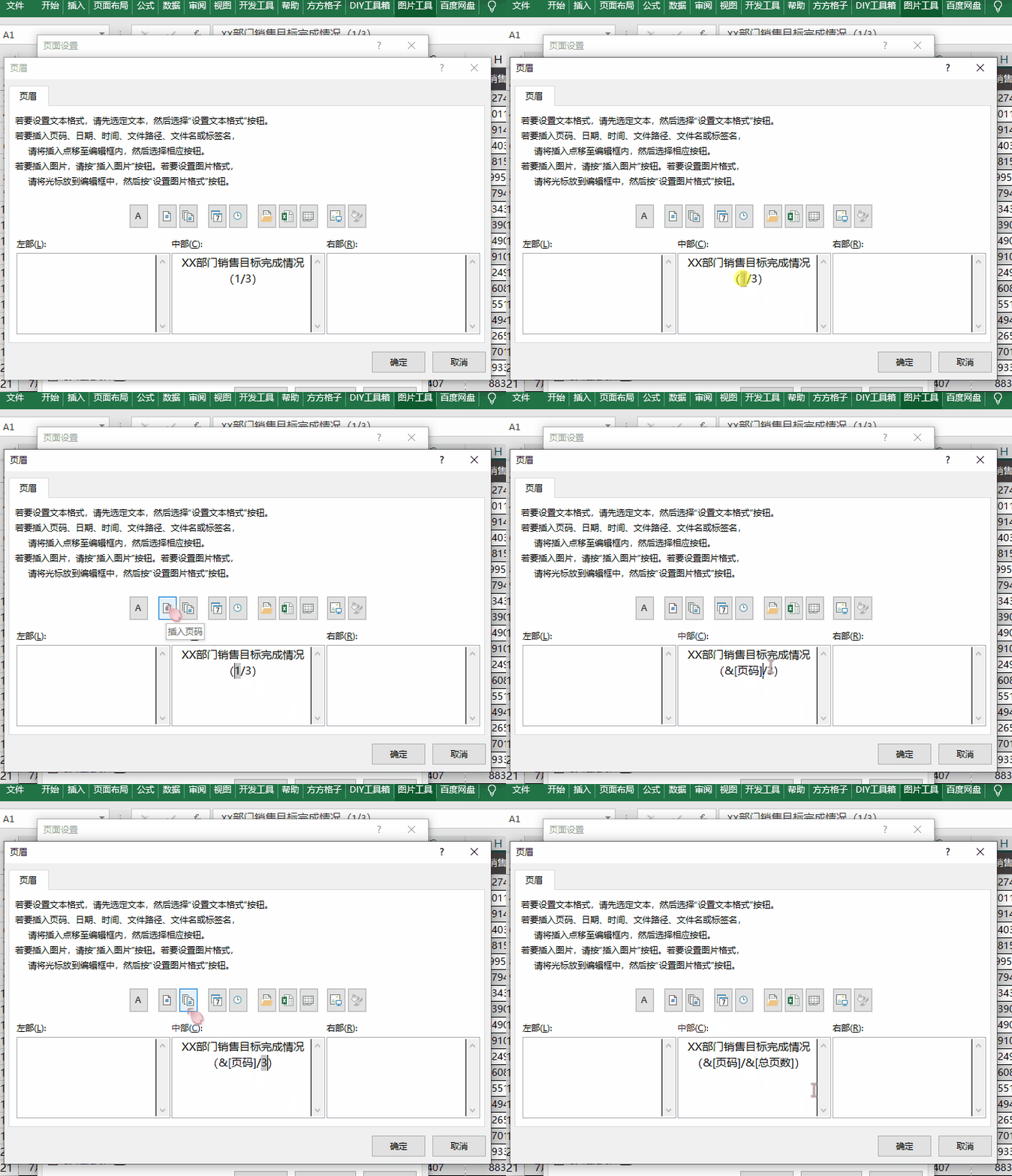
? 根据需求自由设置文本字体及字号,单击确定:
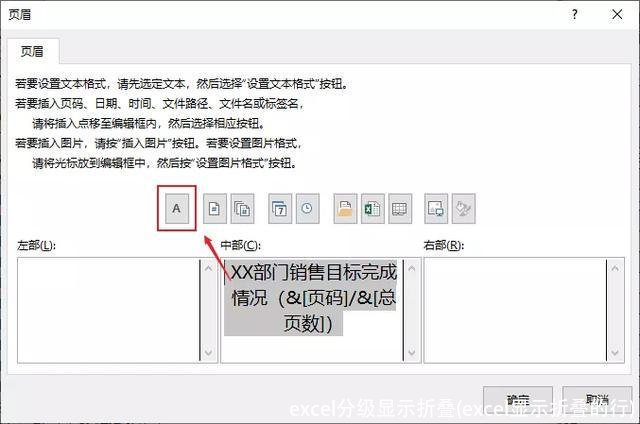
这样在打印预览时,就可以看到表头的编号会自动变化了。
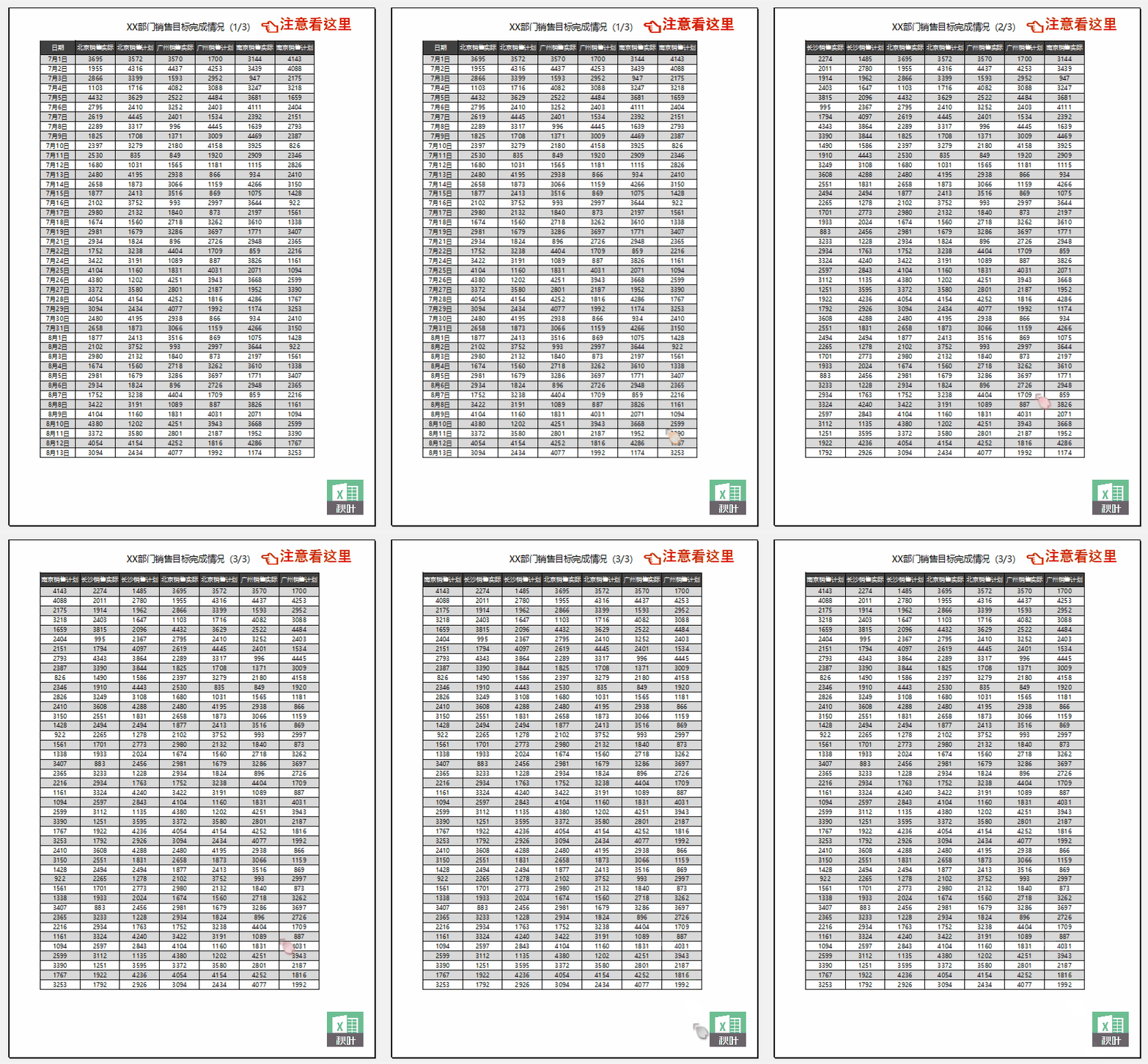
这个小技巧相信大家都学会啦,接下来我们看看,大家经常使用的两栏、三栏和斜线表头是怎么制作的~

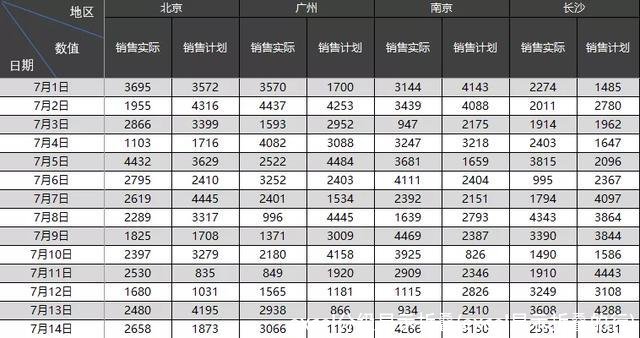
两栏表头
老规矩,我们先看效果图:
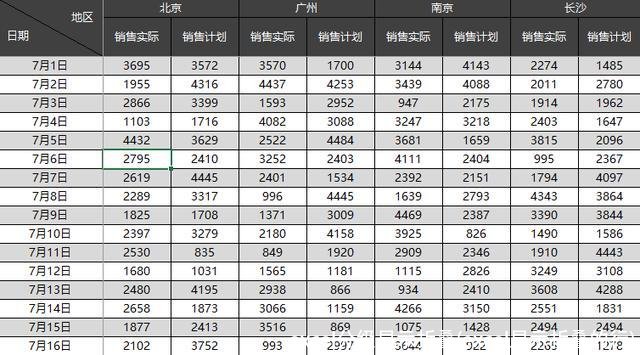
操作要点:设置边框。
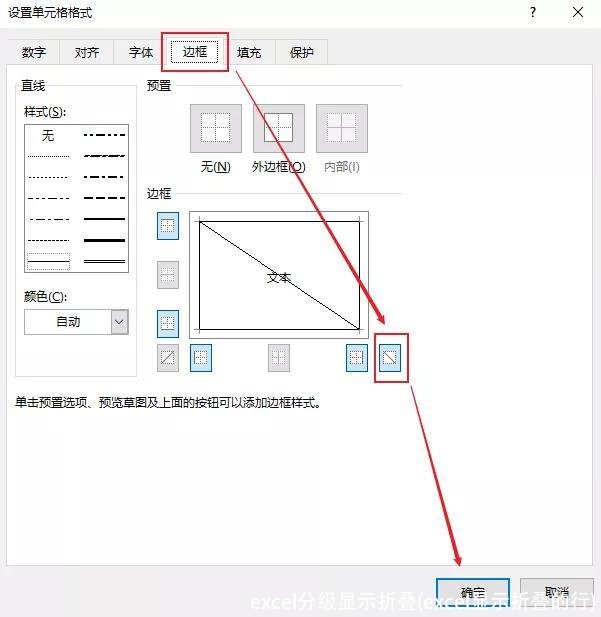
? 先来说左上角的日期地区单元格,选中表头,按住Ctrl+1打开设置单元格格式,单击边框,
再单击右下角的斜线图标-确定。
? 在表头相应位置输入标题,按Ctrl+Enter使文字换行,并用空格将它们调整到合适位置,就 OK 啦!
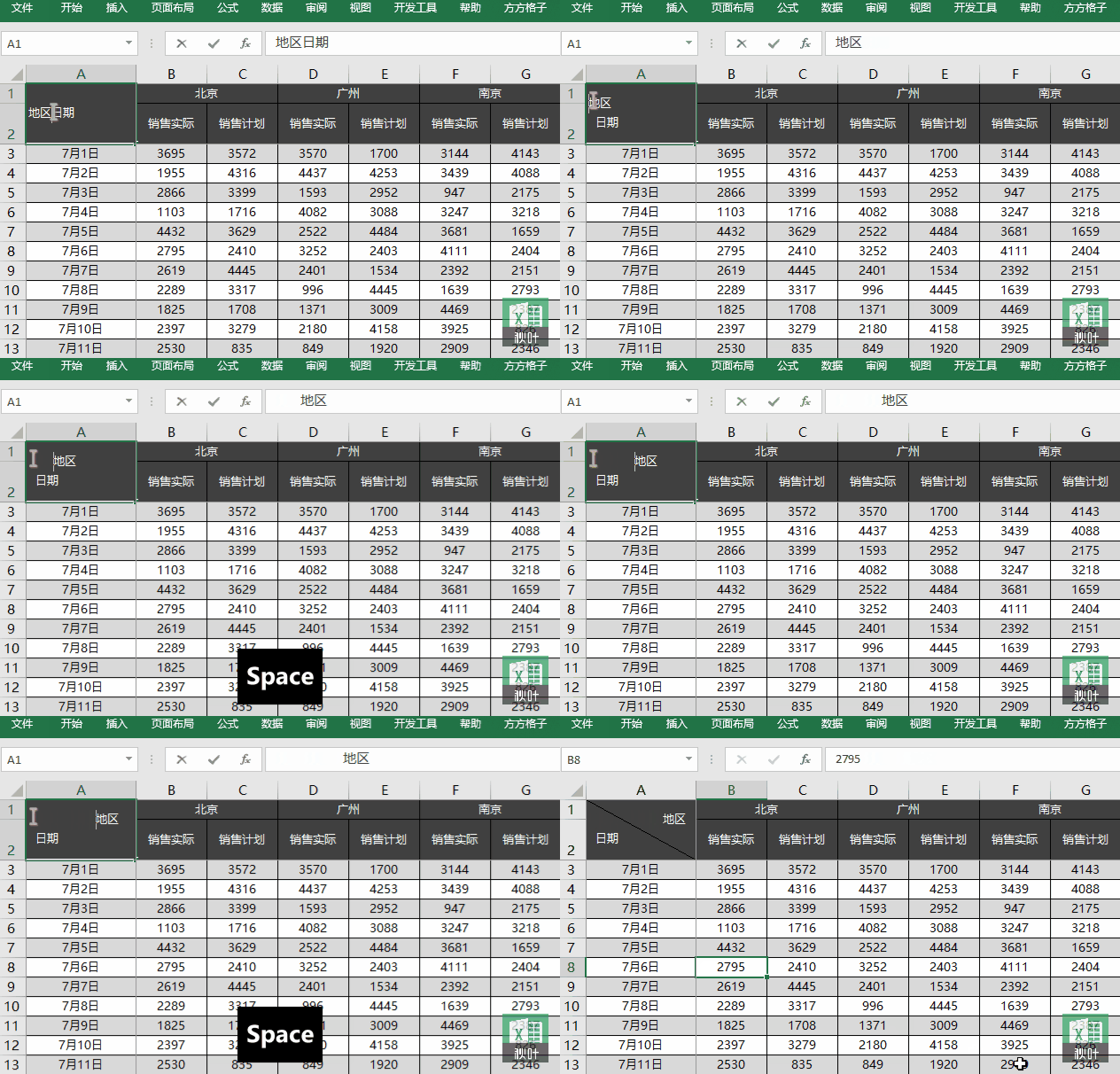
PS:单元格内文字设置为左对齐。

三栏表头
效果图如下:
操作要点:用直线分割区域,插入文本框。
? 单击插入选项卡下的形状,找到直线,手动画上 2 条,并且将它们调整到合适的位置;
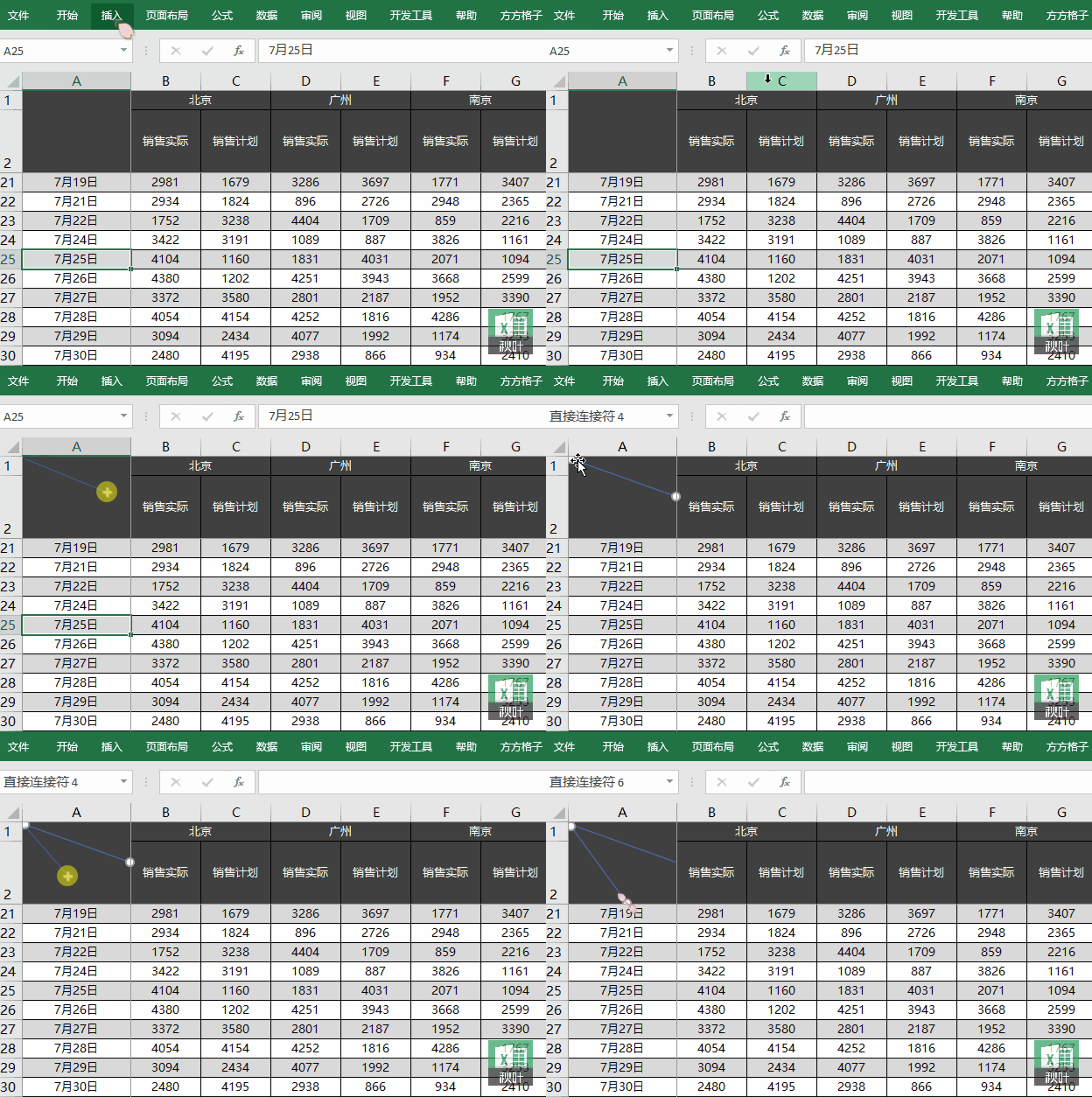
? 再手动插入三个文本框,输入标题,再修改字体颜色、调整位置等就好啦!
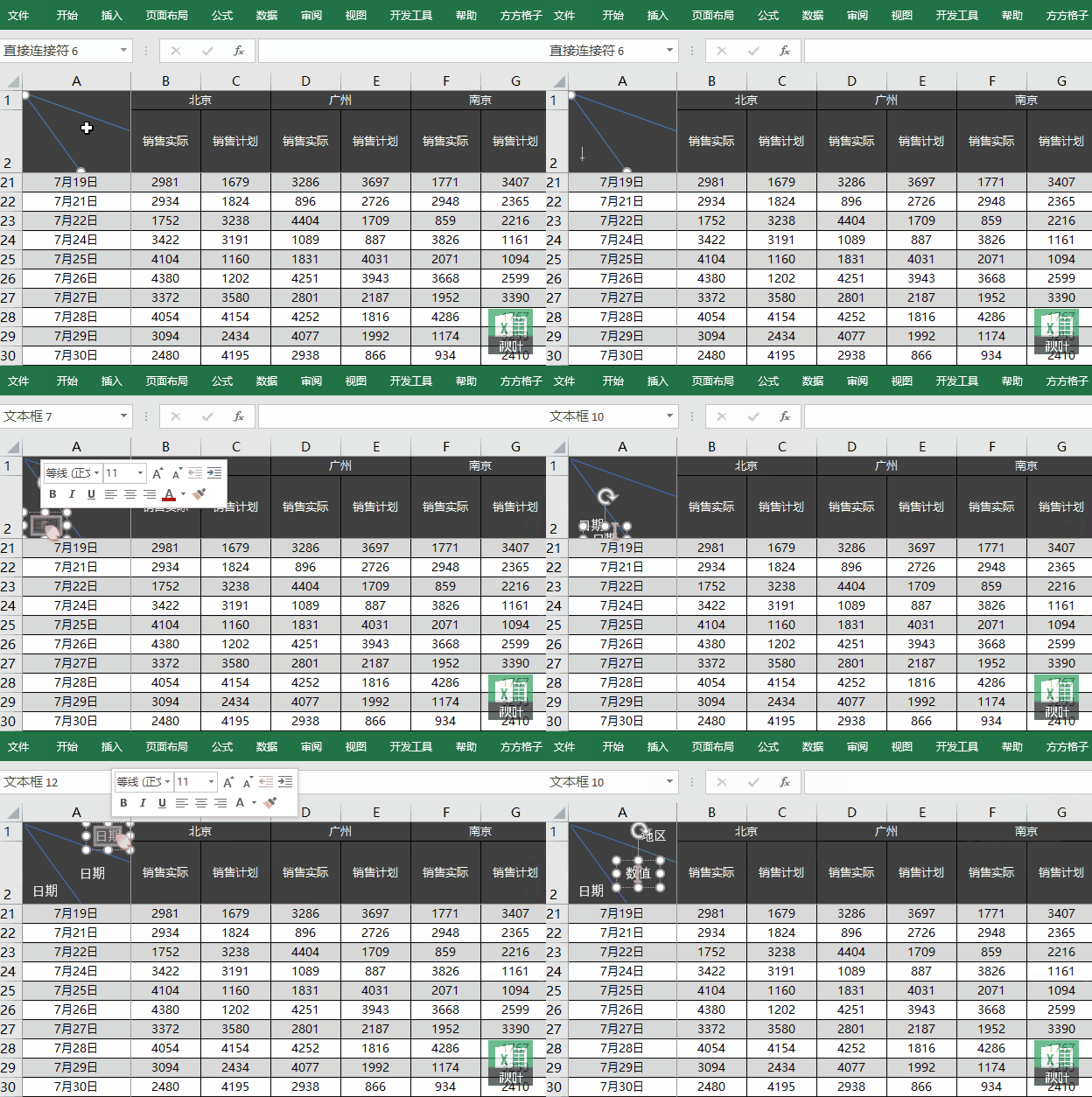
PS:这个方法有个缺点,不同电脑或不同软件打开时,有可能线条和文本框会错位了,需要再手动调整下。

斜线表头
效果图如下:

操作要点:调整文本方向。
? 选中表头所在区域,按住Ctrl+1打开设置单元格格式,单击对齐。
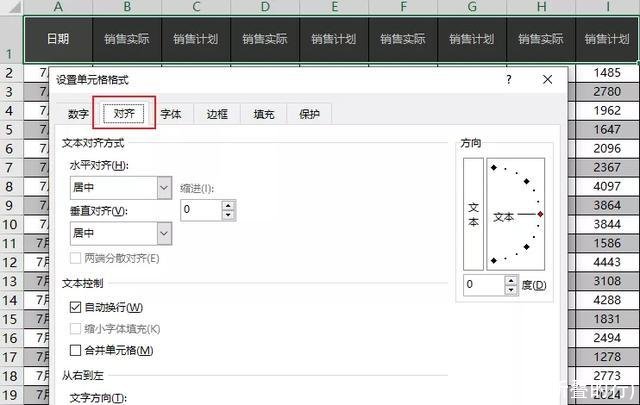
? 在弹窗右侧的方向栏中,将文本调整到合适的位置,单击确定,再调整下行高。
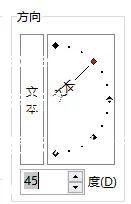
这样就搞定了!

表头填充渐变色
一般情况下,我们的表头颜色都是设置为纯色填充的,但是,其实一些非常漂亮的渐变色,用 Excel 也可以搞定。
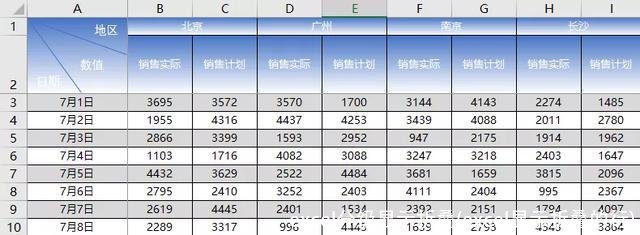
▲ 颜色是随便设置的,仅供效果展示
操作步骤:
? 选中表头所在区域,按住Ctrl+1打开设置单元格格式,单击填充。
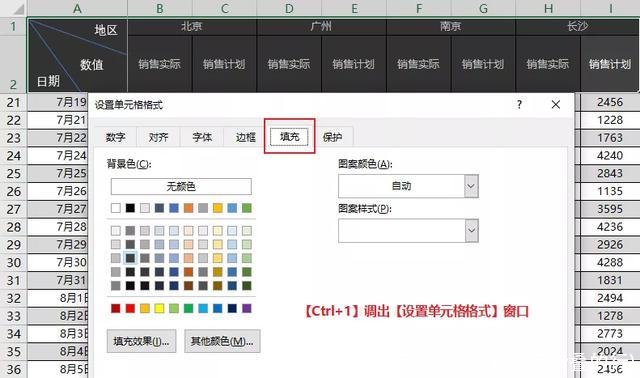
? 单击填充效果,在弹出的窗口中根据需求设置渐变颜色:
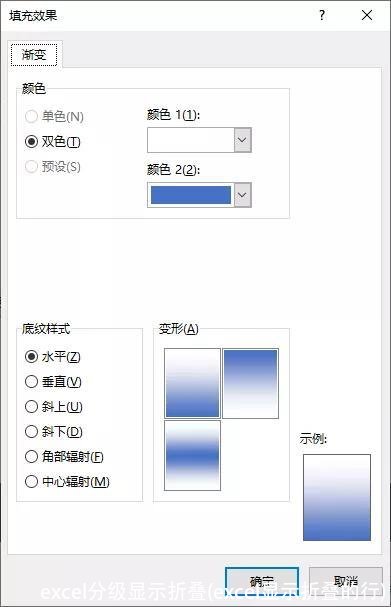
同学们有兴趣的话,可以自己动手试试看哦~

可折叠的表头
你有没有遇见过,表头列数太多,需要隐藏一部分的情况呢?
普通人:直接选中需要隐藏的区域,右键-隐藏;
高手:让这些区域折叠起来就可以啦!比如这样:
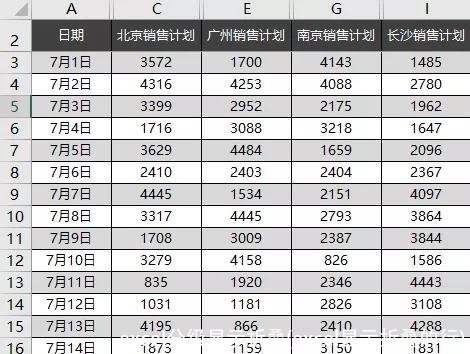
操作步骤:
? 选择 B 列,单击数据-分级显示分组:
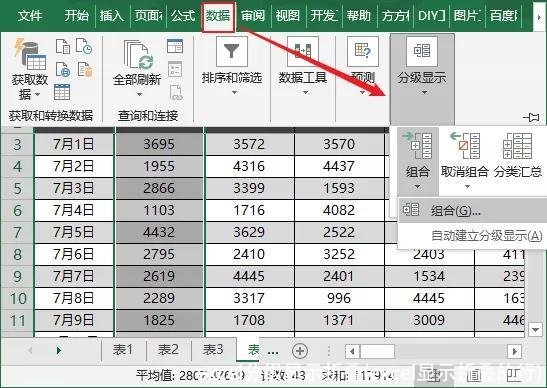
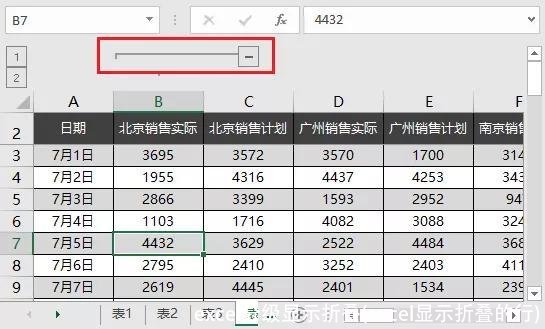
? 重复以上步骤,可以建立多个分组:
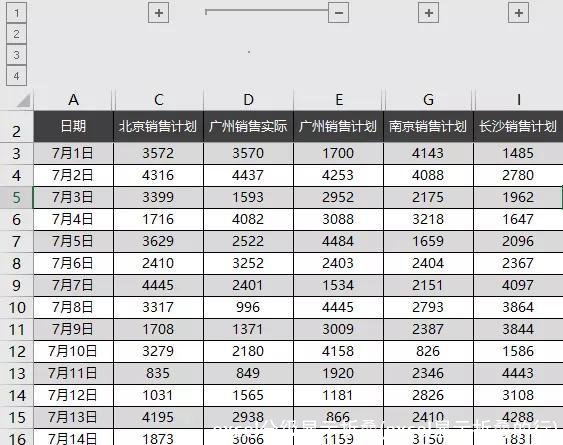
单击表格上方的数字或+-,就可以折叠表头了。
掌握了这 Excel 表头制作的 6 大法宝,你在遇到这些问题的时候,都能迎刃而解了!
关于 Excel,你还有哪些想知道的,或者在使用中遇到过哪些困难,欢迎留言告诉我们~
同事制作的Excel表头,为什么这么漂亮?,Excel表格做表头
用了这么久电脑,总结出的实用技巧Ctrl+26字母:Ctrl+A,全选表格Ctrl+B,字体加粗Ctrl+C,复制Ctrl+D,向下填充Ctrl+E,快速提取数据Ctrl+F,查找Ctrl+G,快速定位Ctrl+H,替换Ctrl+I,字体倾斜Ctrl+J,输入换行符Ctrl+K,插入超链接Ctrl+L,创建超级表Ctrl+M,合并居中Ctrl+N,新建工作簿Ctrl+O,打开文件Ctrl+P,打印Ctrl+Q,启动快速分析Ctrl+R,向右填充Ctrl+S,保存文件Ctrl+T,创建超级表Ctrl+U,字体添加下划线Ctrl+V,粘贴Ctrl+W,关闭单个EXCEL文件Ctrl+X,剪切Ctrl+Y,恢复上一步操作Ctrl+Z,撤销上一步操作Ctrl+数字:Ctrl+1,打开单元格格式菜单Ctrl+2,字体加粗Ctrl+3,字体倾斜Ctrl+4,字体添加下划线Ctrl+5,字体添加删除线Ctrl+8,显示或隐藏分级显示符号Ctrl+9,隐藏行Ctrl+0,隐藏列CTRL+,快速找不同CTRL+;,填充日期CTRL+SHIFT+;,填充时间Ctrl+方向键,快速移动到非空单元格
相关文章
- 2023北京本科普通批985院校投档线:清华685、北大683、武大653分
- 广东考生上华南理工大学难吗?
- 上海这3所大学2023考研复试分数线公布
- 最大相差178分!南京理工大学投档线集锦!最高681分,最低503分
- 2023湖北物理类投档线:武科大573、湖大563、江大536、武体506分
- 多少分能上南大?2023南京大学在苏录取数据盘点,这些途径可以走
- 2023山东高考,省内分数线最高的十所大学
- 国防科技大学录取分数线是多少?附国防科技大学毕业去向
- 郑州大学多少分能考上?2024才可以录取?附最低分数线
- 北京航空航天大学2023年录取分数线及省排名
- 哈尔滨工业大学(威海)、(深圳)校区2023年录取分数情况
- 2023广东本科投档线出炉!请看中大/华工/深大/华师/暨大等分数线
随机图文

公开招聘650名!沈阳市公安局2023年度招聘警务辅助人员公告!
为满足公安工作需要,沈阳市公安局面向社会公开招聘警务辅助人员650名,其中...
电脑显示屏不亮但是主机已开机(电脑显示屏不亮但是主机已开机显示无信号)
电脑显示屏不亮但是主机已开机哎,干电脑这么多年,慢慢发现越是墨迹的客户...
信用不好怎么贷款「信用不好怎么贷款app」
大家好,今天来为大家解答信用不好怎么贷款这个问题的一些问题点,包括信用...
修仙小说排行榜前十名(最火修仙小说排行榜前十名)
修仙小说排行榜前十名十部经典小说最近在书旗小说看了好多小说,都是免费阅...
国内羊奶粉十大排行榜(国产的羊奶粉哪个牌子的好啊)
选奶粉一直是妈妈们的痛点,不仅纠结于牛羊品类,而且纠结于营养偏向。为了...
漂白剂成分(衣服漂白剂成分)
漂白粉的有效成分是什么化学品中文名称:次氯酸钙化学品英文名称:calciumh...
抄写作文三年级(抄写作文三年级一百字)
抄写作文三年级小学生作文,老师批阅后哭笑不得:抄写100遍,爸爸看完,直接...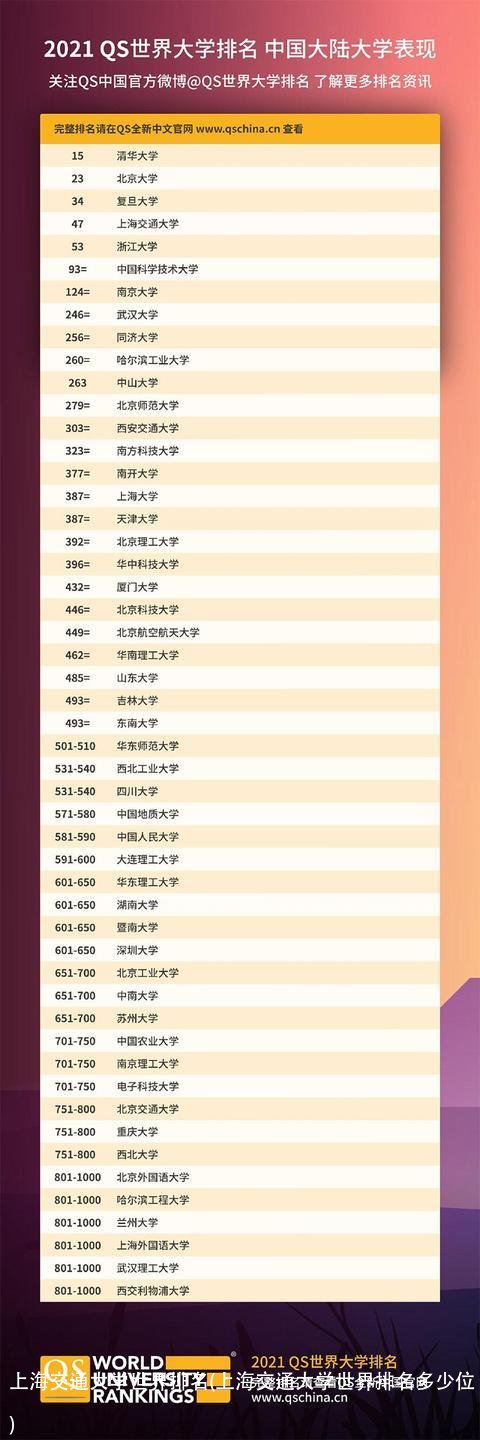
上海交通大学世界排名(上海交通大学世界排名多少位)
2020年6月10日,QS世界大学排名网发布了“2021QS世界大学排名”(QuacquarelliSymonds,...