您现在的位置是:生活百科网 > 生活百科 >
ps描边快捷键(ps描边工具快捷键)
2022-04-12 15:59生活百科 人已围观
简介ps描边快捷键ps有哪些常用快捷键这些快捷键都是比较常用的,一些比较生僻的快捷键我就不发出来了。这些快捷键大家可以抄下来,但是,完全没有必要刻意的想去记住它,因为你越是...
ps描边快捷键
ps有哪些常用快捷键
这些快捷键都是比较常用的,一些比较生僻的快捷键我就不发出来了。
这些快捷键大家可以抄下来,但是,完全没有必要刻意的想去记住它,因为你越是想刻意的记住它,越是记不住。
下面这一百多个快捷键全都是我背着写下来的,我为什么能记住这么多快捷键?这个问题也是我在外面工作的时候,令我的很多做设计的同事非常纳闷不解的一个问题。
其实,要记住这些快捷键也不难,也就是平时操作PS软件的时候,尽量不要用鼠标去点,必须养成只用快捷键的习惯,久而久之,自然就能记得住了。
能记住这些快捷键之后,工作效率也能大大地提高。
平时我操作PS的时候几乎是不用鼠标点,除了使用笔头、鼠标拖动等等必须使用鼠标的操作除外,其它操作我都是全程使用快捷键,从不喜欢用鼠标去点,所以我的操作速度也是比较快的,经常令很多同事羡慕。
想学好PS的朋友,你们也可以养成只用快捷键的习惯,以后就能达到我这样的效果了。
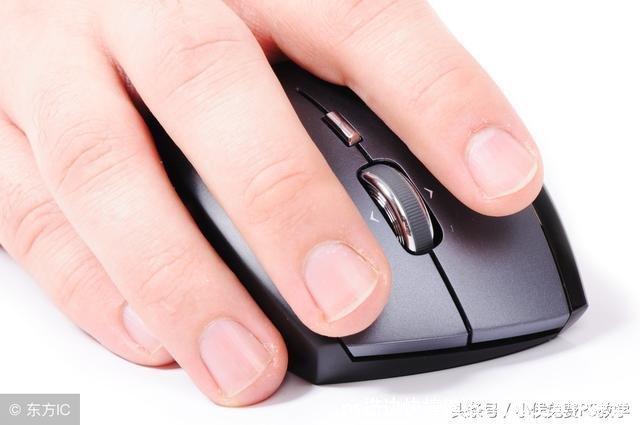
Photoshop常用快捷键:
1、获取帮助:F1
2、剪切:F2或Ctrl + X
3、复制:F3或Ctrl + C
4、粘贴:F4或Ctrl + V
5、显示画笔面板:F5
6、显示颜色面板:F6
7、显示图层板:F7
8、显示信息板:F8
9、显示动作/历史记录面板:F9
10、一键还原到最初状态:F12
11、隐藏所以属性面板:Tab
12、隐藏工具面板以外的所有属性面板:Shift + Tab
13、新建文件:Ctrl + N
14、新建图层:Ctrl + Shift + N + 回车
15、恢复键:Ctrl + Shift + Z
16、还原键:Ctrl + Alt + Z
17、移动图像:用抓手工具拖动;
抓手工具快捷键:H
临时抓手工具快捷键:空格键
18、矩形/椭圆/单行、单列选区工具:M
19、移动工具:V
临时移动工具:Ctrl
20、套索/磁性套索/多边形套索工具:L
从磁性套索临时切换多边形套索:Alt
21、魔棒/快速选择工具:W
22、裁切/切片工具:C
23、吸管/颜色取样/标尺/注释/计数工具:I
24、修复画笔工具/修补/红眼/污点修复工具:J
25、画笔/铅笔工具:B
26、仿制图章/图案图章工具:S
27、历史记录画笔/历史记录艺术画笔工具:Y
28、橡皮擦/背胶橡皮擦/魔术橡皮擦工具:E
29、渐变/油漆桶工具:G
30、模糊/锐化/涂抹工具:R(CS5 12.0版以上的版本已被取消,无快捷键)
31、加深/减淡/海绵工具:O
32、钢笔/自由钢笔工具:P
33、文字工具:T
34、路径选择/直接选择工具:A
35、矩形、椭圆、多边形、自定义、直线路径工具:U
36、3D对象旋转、滚动、平移、滑动、比例工具:K
37、3D旋转、滚动、平移、移动、缩放相机工具:N
38、抓手/旋转视图工具:H
39、缩放工具:Z (切换到缩小快捷键:Alt)
40、多个工具在同一快捷键上的可按Shift + 该工具快捷键进行切换
41、按屏幕大小显示:Ctrl + O 或按住空格键右单击选择
42、显示图像的实际大小:Ctrl + 1 或按住空格键右单击选择
43、显示打印尺寸:Alt + V + Z 或按住空格键右单击选择
44、放大或缩小画面:Ctrl + “+”为放大,Ctrl + “”为缩小
45、打开文件:Ctrl + O
46、保存:Ctrl + S
47、另存为:Ctrl + Shift + S
48、显示标尺:Ctrl + R
49、锁定辅助线:Ctrl + Alt + ; ,解除锁定也是该快捷键
50、新建辅助线到指定位置:Alt + V + E
51、清楚所有辅助线:Alt + V + D
52、隐藏辅助线:Ctrl + ;取消隐藏也是该快捷键
53、隐藏额外程序:Ctrl + H
54、清楚单条辅助线:选择“移动工具”或“钢笔工具”,按住Ctrl键将它拖回标尺
55、显示/隐藏网格:Ctrl + ”
56、设置网格为标尺:Ctrl + K ,选择“参考线、网格与切片→设置网格线间距”
57、退出当前操作:Esc
58、关闭文件:Ctrl + W
59、退出系统:Ctrl + Q
60、以10个像素为单位移动选择区:Ctrl + 方向键
61、水平或垂直直线移动选择区:按住Ctrl键移动
62、复制选择区:Alt + 方向键
63、调整色阶:Ctrl + L
64、色彩平衡:Ctrl + B
65、将图层移至上/下一层:Ctrl + 中括号
66、将图层移至最前/最后一层:Ctrl + Shift + 中括号
67、自动调整色阶:Ctrl + Shift + L
68、自动颜色:Ctrl + Shift + B
69、黑白:Ctrl + Shift + Alt + B
70、自动对比度:Ctrl + Shift + Alt + L
71、曲线:Ctrl + M
72、可选颜色:Alt + I + A + S
73、去色:Ctrl + Shift + U
74、亮度./对比度:Alt + I + A + S + C
75、色相/饱和度:Ctrl + U
76、反相:Ctrl + I
77、反选选区:Ctrl + Shift + I
78、印盖所有可见图层:Ctrl + Shift + Alt + E
79、向下合并图层:Ctrl + E
80、合并选中图层:Ctrl + E
81、合并所有可见图层:Ctrl + Shift + E
82、拼合所有图像:Alt + L + F
83、重复上一次滤镜操作:Ctrl + F
84、退去上一次滤镜效果:Ctrl + Shift + F
85、自由变换:Ctrl + T
86、重复上一次自由变换操作:Ctrl + Shift + T
87、切换文件窗口:Ctrl + ~ 或Ctrl + Tab
88、文字左对齐或顶对齐:Ctrl + Shift + L
89、文字右对齐或底对齐:Ctrl + Shift +R
90、文字中对齐:Ctrl + Shift + C
91、文字工具选择所有字符:Ctrl + A
92、文字工具逐个选择字符:Shift + 方向键
93、文字选择从插入点到鼠标点的字符:Shift + 左单击
94、调整文字大小:Ctrl + Shift + </>
95、以10个像素为单位加/减文字大小:Ctrl + Shift + Alt + </>
96、文字基线偏移:Shift + Alt + 方向键
97、以10个像素为单位调节字距:Ctrl + Alt + 方向键
98、字距微调:Alt + 方向键
99、显示图层边缘:Alt + V + H + E
100、打开图层样式面板:Alt + L + Y + 回车
101、投影:Alt + L + Y + D
102、内阴影:Alt + L + Y + I
103、外发光:Alt + L + Y + O
104、内发光:Alt + L + Y + W
105、浮雕:Alt + L + Y + B
106、光泽:Alt + L + Y + T
107、颜色叠加:Alt + L + Y + T
108、渐变叠加:Alt + L + Y + G
109、图案叠加:Alt + L + Y + Y
110、描边:Alt + L + Y + K
111、隐藏所有图层样式:Alt + L + Y + H
112、锁定选中的所有图层对话框:Alt + L + L
113、自由变换选择区:Ctrl + T
114、自由变换选区:Ctrl + S + T
115、羽化:
CS5(12.0版)或以上版本:Shift + F6,低版本:Ctrl + Alt + D
116、为同一个文件建立多个窗口:Alt + W + A + W (低版本中无此功能)
117、通过复制新建图层:Ctrl + J
118、通过拷贝新建图层:Ctrl + Shift + J
119、复制图层:Ctrl + L + D / 按住Alt + 方向键或拖动鼠标
120、复制组:Ctrl + L + D
121、创建组:Ctrl + G
122、取消图层编组:Ctrl + Shift + G
123、创建剪切蒙版:Ctrl + Alt + G,取消剪切蒙版也是该快捷键
124、复制文件:Alt + I + D
125、快速蒙版:Q
126、切换为CMYK颜色模式:Alt + I + M + C
127、切换为RGB颜色模式:Alt + I + M + R
128、切换为Lab颜色模式:Alt + I + M + L
129、切换为多通道颜色模式:Alt + I + M + M
130、切换为灰度颜色模式:Alt + I + M + G
131、切换为位图颜色模式:Alt + I + M + B
132、切换为双色调颜色模式:Alt + I + M + D
133、切换为索引颜色模式:Alt + I + M + I
134、全屏模式/带菜单的全屏模式/标准屏幕模式切换:F
135、将前景色/背景色改为黑白色:D
136、互换前/背景颜色:X
137、全选整个画布为选区:Ctrl + A
138、图层混合模式
循环选择混合模式 :Shift+-或+
正常 :Shift+Alt+N
溶解 :Shift+Alt+I
正片叠底: Shift+Alt+M
屏幕:Shift+Alt+S
叠加:Shift+Alt+O
柔光:Shift+Alt+F
强光:Shift+Alt+H
颜色减淡 :Shift+Alt+D
颜色加深 :Shift+Alt+B
变暗:Shift+Alt+K
变亮:Shift+Alt+G
差值:Shift+Alt+E
排除:Shift+Alt+X
色相:Shift+Alt+U
饱和度:Shift+Alt+T
颜色:Shift+Alt+C
光度:Shift+Alt+Y
PS最常用的100多个快捷键,ps有哪些常用快捷键
我们在各大视频网站上,经常能看到一种人物描边的封面,配上醒目的字体,颇为吸引眼球。
这种效果怎么做呢?需要两个步骤。
第一个步骤:选择要描边的人物或对象。
打开photoshop 2020软件,我们要用到ps2020的一个新增功能--对象选择工具。
打开我们要处理的图片,在工具栏里点第四个按钮,选择对象选择工具,在人物周围画一个方块,注意,要完全包围住人物。
松开鼠标,软件会智能帮我们识别并选择。
如果有的地方多选了或者少选了怎么办呢?我们可以用快速选择工具,配合ALT和SHIFT键减选或者加选。
第二个步骤:描边或添加其他效果。
选择完成后,按Ctrl+C复制选区,再按Ctrl+V粘贴一个新的选区对象。
选择新建的对象,点图层面板下面的fx效果按钮,选择描边效果,在弹出来的属性框中,我们可以设置描边的粗细、颜色、不同明度。
根据自己的喜好调整就好。
需要注意的是,对象选择工具对大面积硬边效果作用比较好,对象如果有细头发丝及半透薄纱,那选择效果就呵呵了。
和蓝绿布抠像一样,也是背景越纯净越好。
在添加描边效果时,我们可以看到还有很多别的效果,比如发光效果,完全可以代替描边效果,还有投影效果,也很好用,大家可以都试一下。
相关文章
- 2023北京本科普通批985院校投档线:清华685、北大683、武大653分
- 广东考生上华南理工大学难吗?
- 上海这3所大学2023考研复试分数线公布
- 最大相差178分!南京理工大学投档线集锦!最高681分,最低503分
- 2023湖北物理类投档线:武科大573、湖大563、江大536、武体506分
- 多少分能上南大?2023南京大学在苏录取数据盘点,这些途径可以走
- 2023山东高考,省内分数线最高的十所大学
- 国防科技大学录取分数线是多少?附国防科技大学毕业去向
- 郑州大学多少分能考上?2024才可以录取?附最低分数线
- 北京航空航天大学2023年录取分数线及省排名
- 哈尔滨工业大学(威海)、(深圳)校区2023年录取分数情况
- 2023广东本科投档线出炉!请看中大/华工/深大/华师/暨大等分数线
随机图文

特斯拉中国价格(特斯拉全球价格)
本文导读目录:1、还是比中国版贵9万?特斯拉在美国下调车型价格还是比中国...
那英躲藏泰国罕见曝光:黑眼圈严重太苍老,卖45亿豪宅疑似移民
段落2:近些年,那英屡屡成为舆论的焦点。无论是与其他艺人的争议,还是涉...
孙凡清(孙凡清)
孙凡清他们的真名,真的配不上他们那张脸和一线顶流的明星身份,因为实在是...
半吨是多少斤(半吨是多少斤多少千克)
别的网红都靠美食没走,半吨先生同样是吃播,靠的却是他的盐,他被网友戏称...
农村苦情剧(农村苦情剧催泪电视剧大全)
布景:郊外,红雫母子相扶上。红雫唱:浑身伤含悲愤离了县城,骂一声薛来不是...
冬天造句一年级简单(冬天造句一年级简单雪人)
一、文章概述课文名称点明了本文所要学习的主要内容。一年四季,总会有不同...
藏歌排行榜前100首(藏歌排行榜前100首)
藏歌排行榜前100首吉祥欢歌桑吉卓玛敖包情春到雪山4首好听的藏族歌曲送给朋...
草蜢的歌(草蜢的歌曲永远爱着你的国语版)
草蜢的歌我有过这场演唱会DVD和CD和磁带,现在电脑里还有数字版,草蜢95年在...