您现在的位置是:生活百科网 > 生活百科 >
text函数转换文本(text函数转换文本加零)
2022-04-07 17:09生活百科 人已围观
简介一、案例如下图所示,分别对C3:C7、D3:D7求和,虽然两个单元格区域的数据看上去一样,但求和结果却不相同。由于C3:C7的数据实际是文本,因此求和结果为0。本来应该是数值,却以文本...
一、案例
如下图所示,分别对C3:C7、D3:D7求和,虽然两个单元格区域的数据看上去一样,但求和结果却不相同。
由于C3:C7的数据实际是文本,因此求和结果为0。
本来应该是数值,却以文本形式储存在Excel表格中,这可能导致我们无法使用函数得到正确的结果。
本文就和大家分享将文本型数据转为数值的四个方法。
二、解决方法
方法一、错误检查功能
如果单元格左上角显示绿色三角符号,如下图所示:
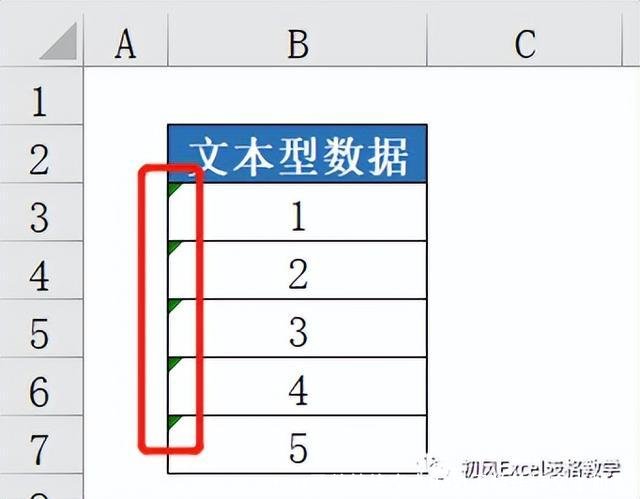
该符号为“错误检查”功能的标识符,提醒用户单元格中可能存在错误。
选中B3:B7单元格,会在单元格一侧出现错误检查选项按钮,如下图所示:
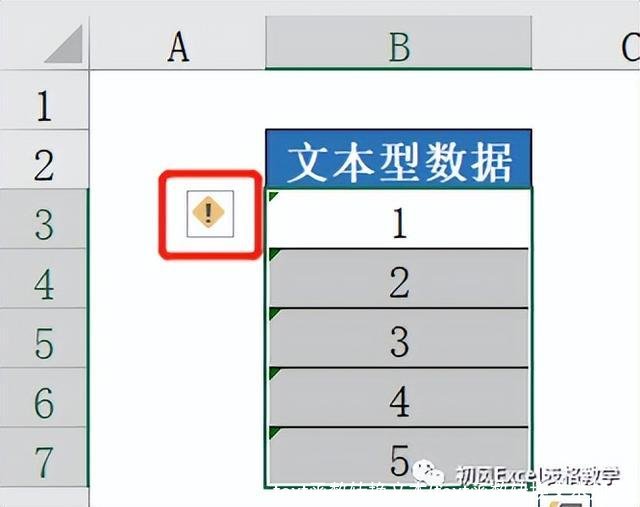
单击按钮右侧的下拉箭头会显示选项菜单,选择转换为数字,就可以将文本型数据转为数值型。
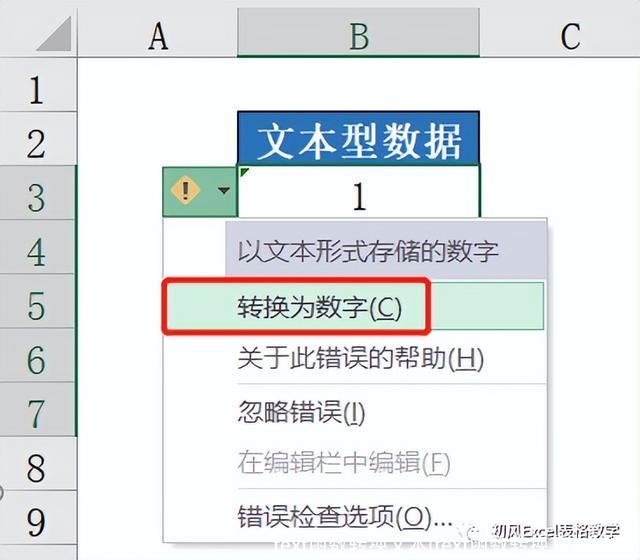
当选中文本型数据没有出现错误检查按钮时,就需要使用其他方法转换。
方法二、分列
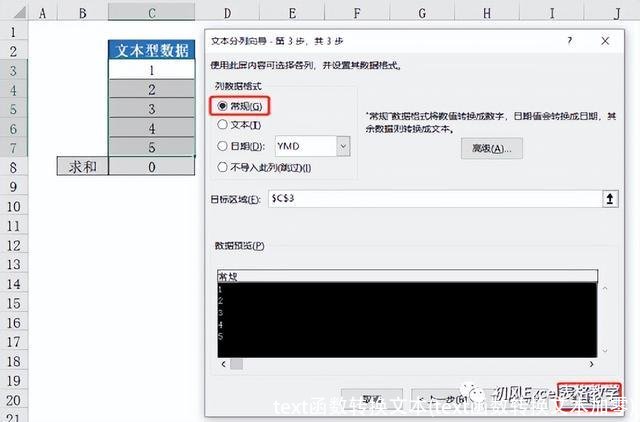
选中C3:C7,单击数据-分列,打开文本分列向导,如下图所示:
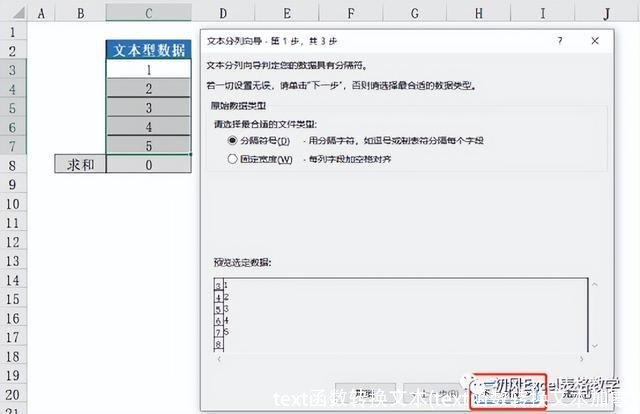
点击下一步、下一步,来到第3步,如下图所示,列数据格式选择常规,然后单击完成。
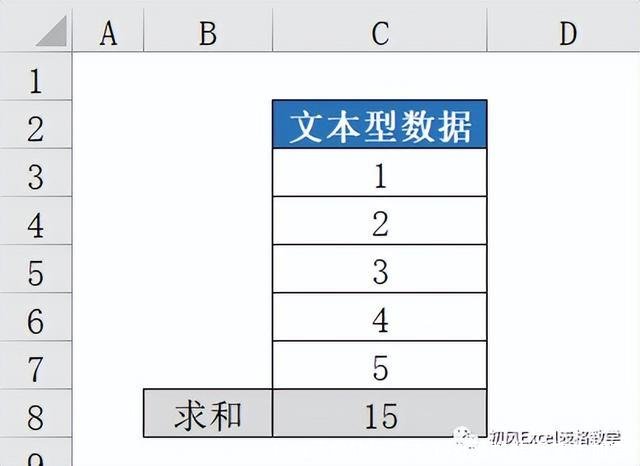
这样得到的求和结果就正确了。
方法三、选择性粘贴
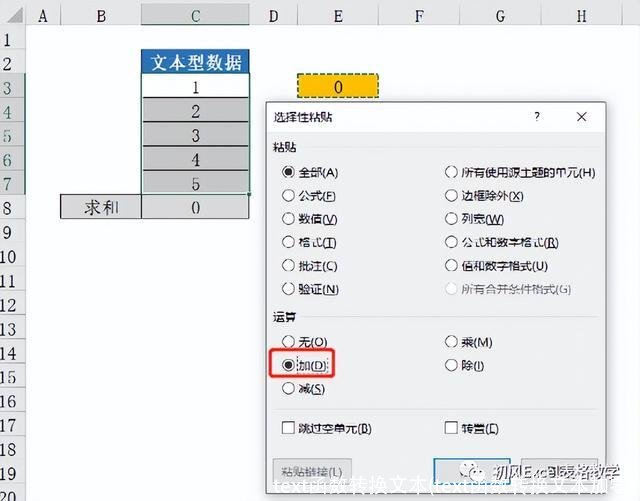
在E3单元格输入0,按Ctrl+C复制,选中C3:C7单元格,按Ctrl+Alt+V打开选择性粘贴对话框,选择加,点击确定。
方法四、Value函数
Value函数可以将文本转为数值,如下图所示:
相关文章
- 2023北京本科普通批985院校投档线:清华685、北大683、武大653分
- 广东考生上华南理工大学难吗?
- 上海这3所大学2023考研复试分数线公布
- 最大相差178分!南京理工大学投档线集锦!最高681分,最低503分
- 2023湖北物理类投档线:武科大573、湖大563、江大536、武体506分
- 多少分能上南大?2023南京大学在苏录取数据盘点,这些途径可以走
- 2023山东高考,省内分数线最高的十所大学
- 国防科技大学录取分数线是多少?附国防科技大学毕业去向
- 郑州大学多少分能考上?2024才可以录取?附最低分数线
- 北京航空航天大学2023年录取分数线及省排名
- 哈尔滨工业大学(威海)、(深圳)校区2023年录取分数情况
- 2023广东本科投档线出炉!请看中大/华工/深大/华师/暨大等分数线
随机图文

成人高考10月21日举行,福建省教育考试院提醒
各位考生: 2023年成人高等学校招生全国统一考试(以下简称成人高考)将于...
红旗奔腾suv(红旗奔腾suv报价及图片)
1.健康座舱:与空调系统匹配的“超级滤芯”,不仅能过滤PM2.5等有害颗粒,更...-
茭白是什么_茭白是什么季节的蔬菜
什么是茭白?分类:生活>>美食/烹饪茭白是一种叫“菰”植物的病体产物,菰是一... 
拒收后怎么让卖家退款(拒收后怎么让卖家退款,卖家不回信息)
拒收后怎么让卖家退款网络团购要谨慎网友爆料:我27日在长春高新区豆豆龙亲...
看见蜘蛛有什么预兆(下午看见蜘蛛有什么预兆)
看见一只大蜘蛛意味着什么?你好,这没有任何的预示蜘蛛的个头比较大,是因...
巴胺磷标准检测(检验标准)
本文导读目录:1、粮谷中马拉硫磷残留量检测标准有哪些?百分之99的人不清楚...
单级离心泵价格(单级离心泵型号大全)
本文导读目录:1、什么叫多级泵?什么叫单级泵?2、多级离心泵与单级泵它们...
浪个里个浪什么歌(浪个里个浪是什么歌)
有首歌?后面是浪个里个浪。嗨。浪个里个浪。歌名是什么?是赵本山的电视剧...