您现在的位置是:生活百科网 > 生活百科 >
联想f8进不了安全模式(联想f8进不了安全模式一直正在准备自动修复)
2022-04-24 12:09生活百科 人已围观
简介联想f8进不了安全模式看了296GTB的实车,技术上就是缩小版本的SF90,但设计上却大有不同。SF90更强调未来感和大胆的创新,但296上却看到更多的经典车型元素,特别是尾部的设计真的很...
联想f8进不了安全模式
看了296 GTB的实车,技术上就是缩小版本的SF90,但设计上却大有不同。
SF90更强调未来感和大胆的创新,但296上却看到更多的经典车型元素,特别是尾部的设计真的很棒,让人联想到Testarossa和355;另外在所有跑车越做越大的时代,296要比F8尺寸还小,回归真正跑车的感觉;性能加了电机之后破了次元,级别被打破,这个尺寸这个重量加上830匹的马力输出,强大性能你不用怀疑;296 GTB的售价是298.8万元,和F8相同,他们的关系也不言而喻,一台是全新平台精雕细琢的科技跑车,一台是即将停产的纯血V8最后绝唱,你更喜欢哪一台呢?
thinkpad升级win10工具
之前也写过几篇关于win10系统的使用技巧教程,获得的不错的反响。
不过,笔者在回复读者提问时也发现:大家电脑水平差距很大。
有一些小白用户根据笔者的步骤操作,因为没有注意细节和步骤。
反而将系统搞的更糟了。
这种情况也是笔者始料未及的。
另一方面,自去年起微软已经宣布不再对win7系统进行免费的技术支持。
这样促使大批用户升级到了win10系统。
初次用win10系统,难免会遇到这样那样的问题。
身边有如果没有个懂电脑技术的朋友帮忙,即使一些小问题解决也挺费时费力的。
甚至会因为这些电脑的小故障耽误了工作进度。

今天笔者给大家介绍的联想Lenovo Quick Fix小工具,就是联想为小白用户在使用win10时遇到的常用痛点而开发的。
作为全球最大的电脑生产销售商,联想收集了大量用户的反馈,针对一些一些常用问题开发的一系列简单实用小工具。
测试了几个工具体验了下,实测好用!
下面我们简单介绍下使用方法:
一、如何下载联想小工具:
百度首页输入关键词:联想智能解决工具 然后点击搜索
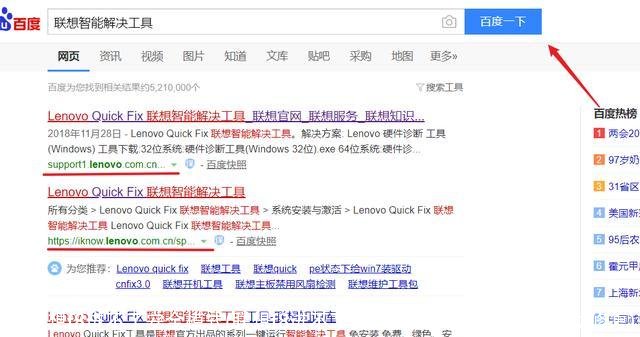
在结果中的前两条结果都指向同一链接,点击进入即可。
主要要看下域名 lenovo.com.cn就是联想官网没错的。
点击链接就会进入一个总表。
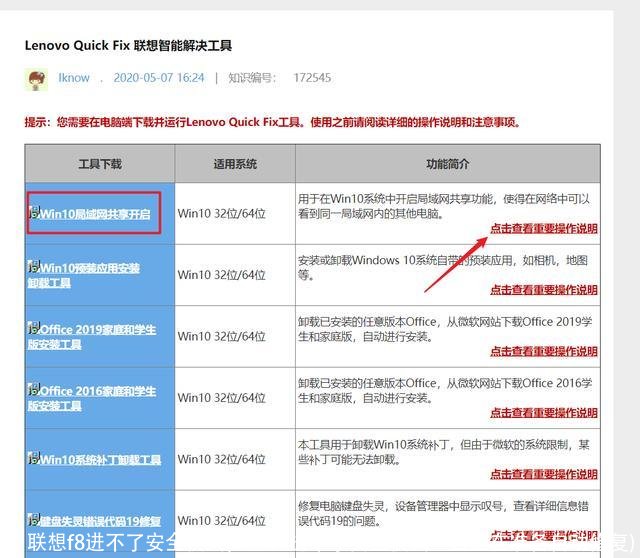
上边很详细的列举了小工具的功能。
右边还有详细操作说明。
做得非常贴心。
大家可以根据自己的实际需求各取所需。
下边我抛砖引玉,介绍win10系统中最常用的几大功能。
方便大家快速上手。
二、磁盘清理工具
windows的使用过程中会产生各种各样的垃圾文件。
久而久之,C盘空间就会不足报警了。

我曾经写过一个详细的清理教程。
但有用户反映操作起来比较复杂,而且清理过程中操作不当的话系统会报错,反而适得其反。
小白用户我建议还是使用联想这个清理工具比较好。
简单,方便,可靠。

使用方法非常简单,下载小工具。
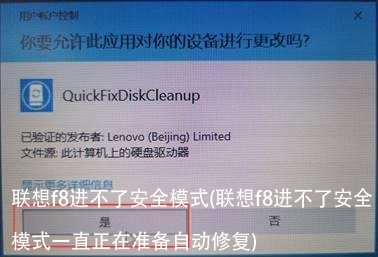
双击“磁盘清理工具.EXE”打开,这时如果出现用户账号提示,选择“是”如图
进入程序之后,会出现四个选项:调整虚拟内存、清理系统文件、清理垃圾文件、分析磁盘大文件
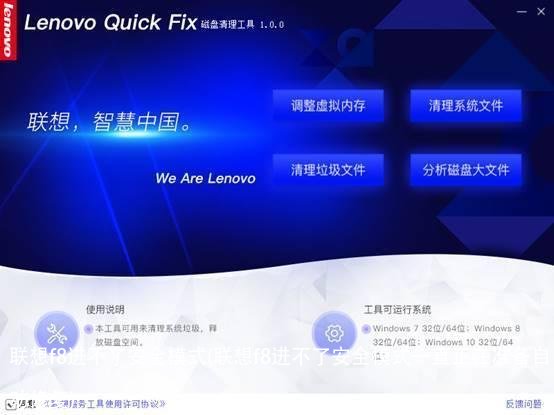
一般情况下 我们只需要点击“清理垃圾文件”即可。
工具会自动搜索固定格式的垃圾文件信息。
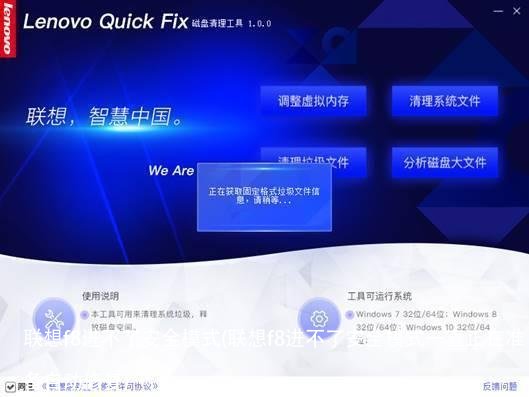
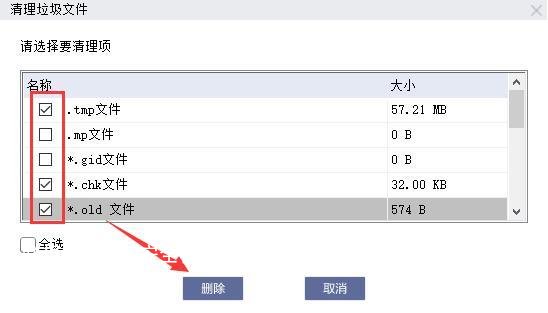
搜索完成后,会弹出清理垃圾文件选项。
勾选要删除的垃圾文件,点击删除就可以了。
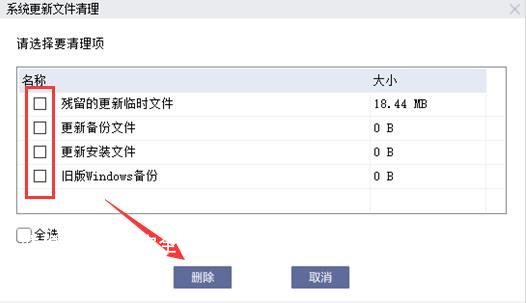
清理系统文件可以清理掉我们不需要的系统文件。
进一步释放c盘空间。
自定义虚拟内存大小和分析磁盘大文件,也可以帮助我们进一步减少C盘空间。
这里就不详细说明了。
操作说明里有详细介绍。
三、创建桌面常用图标

刚刚安装好win10系统,大家最不习惯的可能就是找不到“我的电脑”、“文档”、“网络”这些熟悉的图标。
这个工具可以帮我们一键添加这些常用图标。
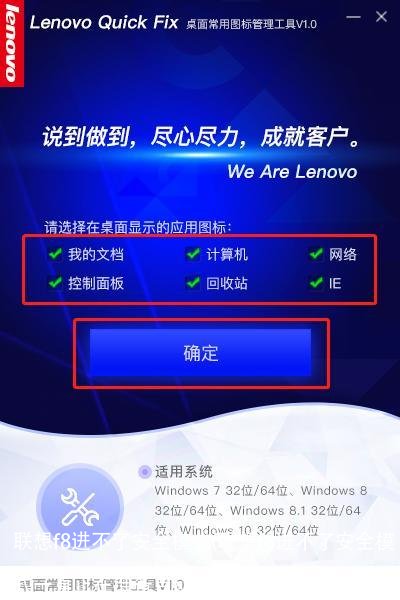
选中你想要添加的桌面图标,点击“确定”就可以了。
四、关闭win10 自带杀毒软件功能
window Defender是win10系统自带的杀毒软件。
一般来说,用户只要安装了第三方杀毒软件,就会自动接管系统的防火墙功能。
但在新版本的win10中,在安装了第三方杀毒软件的情况下,window Defender仍然会驻留内存工作。
这时系统托盘中就会出现两个杀毒软件的图标。
这时我们就可以利用这个小工具来关闭自带的window Defender。
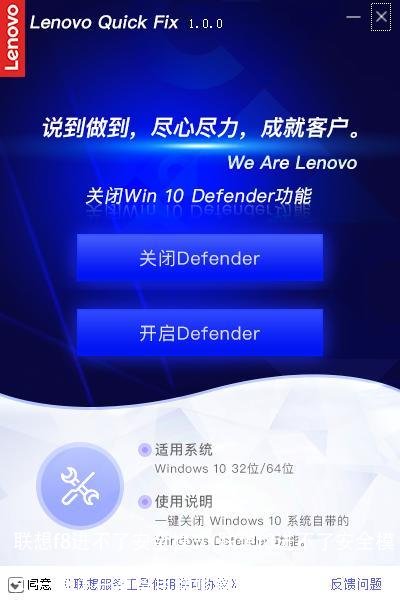
当然,同理也可以用这个工具来开启window Defender。
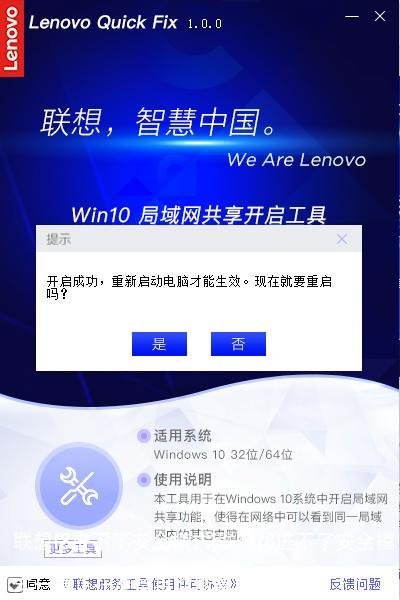
五、Win10局域网共享开启工具
刚安装好系统时,win10中局域网共享功能默认是关闭状态。
想要找到同一局域网中的其他电脑。
需要手动开启这个功能。
开启的方法对新手来说有些复杂。
用这个局域网共享开启工具,就一劳永逸了。
可以实现一键开启

点击“一键开启”,等待开启成功,要求重启的提示。
重启电脑,共享就开启了。
是不是很简单。
六、游戏闪退检测工具
部分电脑运行游戏时会出现黑屏闪退和卡顿问题。
如果不是硬件本身问题。
用此工具 可以检测并修复游戏所需系统运行库,检查显卡驱动的兼容性问题,修复影响游戏运行的常见问题。
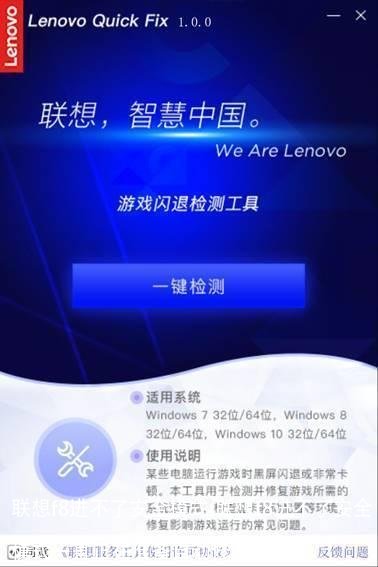
点击一键检测,系统会提醒你进行IE缓存清除和联网同步时间。
然后点击继续进入检测。
不久之后软件就会给出“检测结果”。
并给出修复意见。
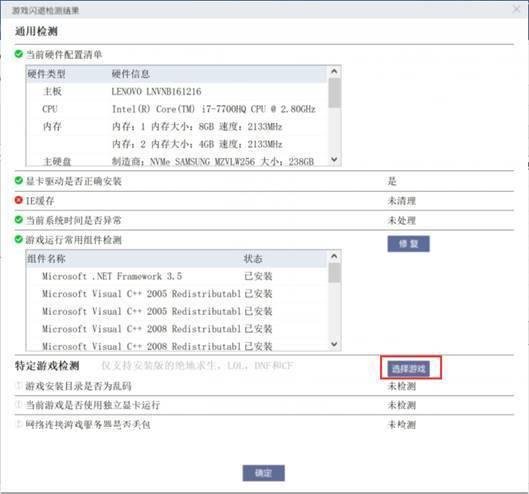
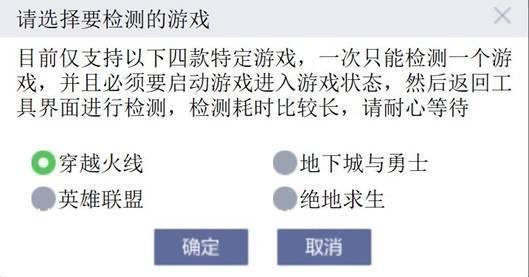
同时软件还支持特定游戏检测,目前支持腾讯系的四款热门游戏。
七、Win10故障修复菜单启动工具
运行该工具,可以一键重启并进入到故障修复菜单。
Win7和XP等系统可以通过在开机时按F8进入安全模式选择菜单,但是在Win10系统上取消了按F8键进入安全模式的方法。
遇到一些系统故障,新手用户可能一时不知如何解决。
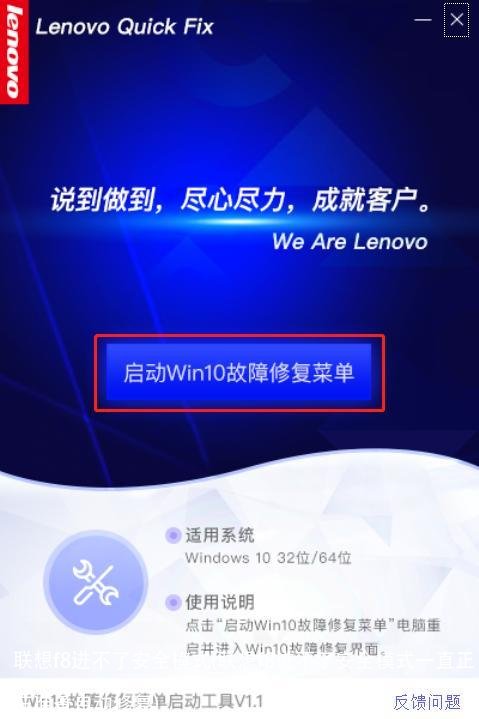
我们只需下载打开这个工具,并点击运行“启动win10故障修复菜单”。
并且确认重启。
需要提醒的是,进入这个设置前。
我们可以事先用U盘备份电脑中的重要资料。
进入疑难解答选项后,可以选择彻底重置电脑(相当于手机的恢复出厂设置)。
这样就可以排除大部分的软件和系统故障。
这个工具列表很长。
里边还有很多其他简单实用的工具。
建议保存网页,以后需要时下载对于的工具对系统进行优化即可。
利用联想小工具,轻松解决常见win10问题——强烈推荐小白使用,thinkpad升级win10工具
在拍摄花卉时可以尝试使用“留白”构图,也就是让画面中有一块区域非常简洁,没有什么画面元素。
但“留白”绝不意味着“空白”。
像是较暗的背景,或者是高度虚化后的背景,以及像天空这种简洁的背景,都可以算作“留白”。
留白既可以突出花卉,又可以让观者对画面之外产生联想。
佳能R6视频课程佳能R5视频课程尼康Z6 II视频课程佳能90D视频课程索尼A7C视频课程
相关文章
- 2023北京本科普通批985院校投档线:清华685、北大683、武大653分
- 广东考生上华南理工大学难吗?
- 上海这3所大学2023考研复试分数线公布
- 最大相差178分!南京理工大学投档线集锦!最高681分,最低503分
- 2023湖北物理类投档线:武科大573、湖大563、江大536、武体506分
- 多少分能上南大?2023南京大学在苏录取数据盘点,这些途径可以走
- 2023山东高考,省内分数线最高的十所大学
- 国防科技大学录取分数线是多少?附国防科技大学毕业去向
- 郑州大学多少分能考上?2024才可以录取?附最低分数线
- 北京航空航天大学2023年录取分数线及省排名
- 哈尔滨工业大学(威海)、(深圳)校区2023年录取分数情况
- 2023广东本科投档线出炉!请看中大/华工/深大/华师/暨大等分数线
随机图文

国内羊奶粉十大排行榜(国产的羊奶粉哪个牌子的好啊)
选奶粉一直是妈妈们的痛点,不仅纠结于牛羊品类,而且纠结于营养偏向。为了...
漂白剂成分(衣服漂白剂成分)
漂白粉的有效成分是什么化学品中文名称:次氯酸钙化学品英文名称:calciumh...
电脑显示屏不亮但是主机已开机(电脑显示屏不亮但是主机已开机显示无信号)
电脑显示屏不亮但是主机已开机哎,干电脑这么多年,慢慢发现越是墨迹的客户...
公开招聘650名!沈阳市公安局2023年度招聘警务辅助人员公告!
为满足公安工作需要,沈阳市公安局面向社会公开招聘警务辅助人员650名,其中...
信用不好怎么贷款「信用不好怎么贷款app」
大家好,今天来为大家解答信用不好怎么贷款这个问题的一些问题点,包括信用...
修仙小说排行榜前十名(最火修仙小说排行榜前十名)
修仙小说排行榜前十名十部经典小说最近在书旗小说看了好多小说,都是免费阅...
上海交通大学世界排名(上海交通大学世界排名多少位)
2020年6月10日,QS世界大学排名网发布了“2021QS世界大学排名”(QuacquarelliSymonds,...
抄写作文三年级(抄写作文三年级一百字)
抄写作文三年级小学生作文,老师批阅后哭笑不得:抄写100遍,爸爸看完,直接...