您现在的位置是:生活百科网 > 生活百科 >
页眉下面的横线怎么去掉(wps页眉下面的横线怎么去掉)
2022-04-15 22:30生活百科 人已围观
简介页眉下面的横线怎么去掉word中如何删掉页眉横线平时经常要使用到Word,在使用的过程中,相信你或多或少都会遇到一些难删除的东西~例如页眉多出来的横线删也删不掉、多出的空白页...
页眉下面的横线怎么去掉
word中如何删掉页眉横线
平时经常要使用到Word,在使用的过程中,相信你或多或少都会遇到一些难删除的东西~例如页眉多出来的横线删也删不掉、多出的空白页删不了又或者多出的空行等等也是“顽固分子”
解决问题一定要对症下药!今天小编就来跟大家说说Word里那些讨人厌的东西怎么删除,喜欢可以收藏起来哟!
1.如何删除页眉横线?
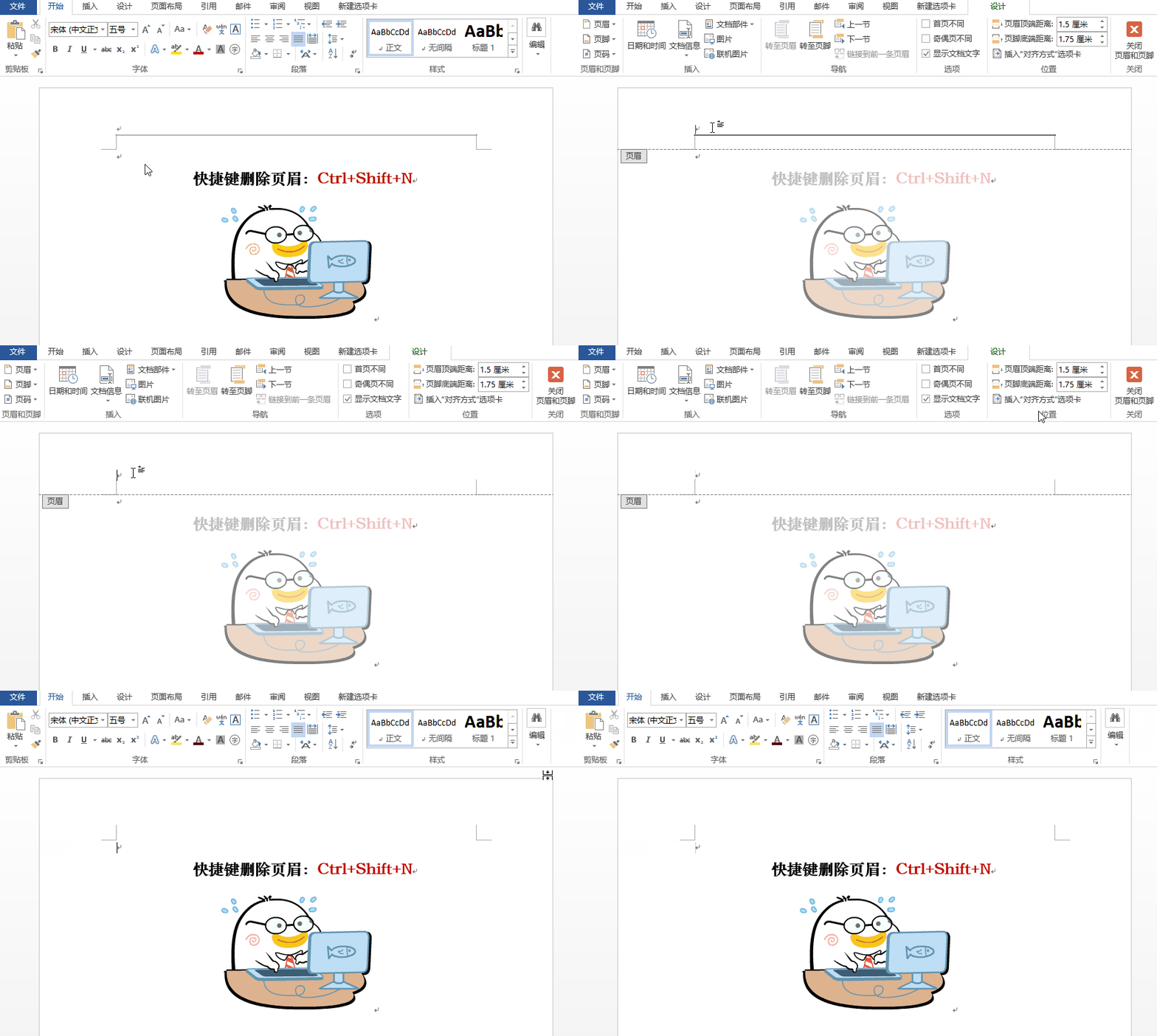
当我们插入页眉时,页眉中就会自动多出来一条横线,这个横线当你想删除掉的时候,会发现按Delete键怎么也删不掉!!!具体要怎么删除呢?很简单,往下看!
操作步骤:
双击选择页眉,然后同时按住Ctrl+Shift+N,页眉的横线就会瞬间消失,是不是超快捷!
2.如何删除空行?
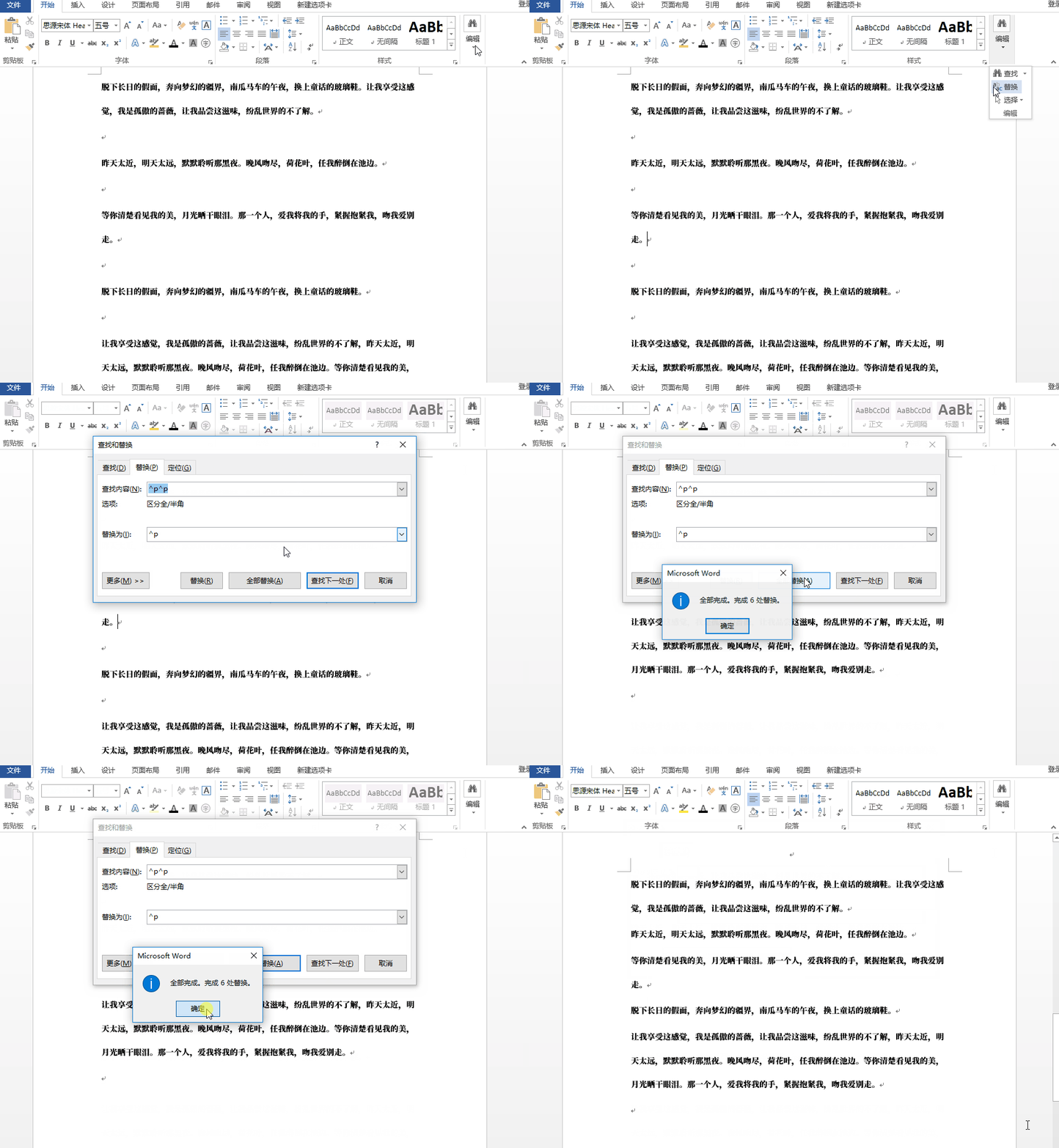
有时候我们从网页或者别的地方复制一些文本到Word里的时候,可能会出现很多的空行,这时候要怎么来删除呢?
操作步骤:
3.如何删除空格?
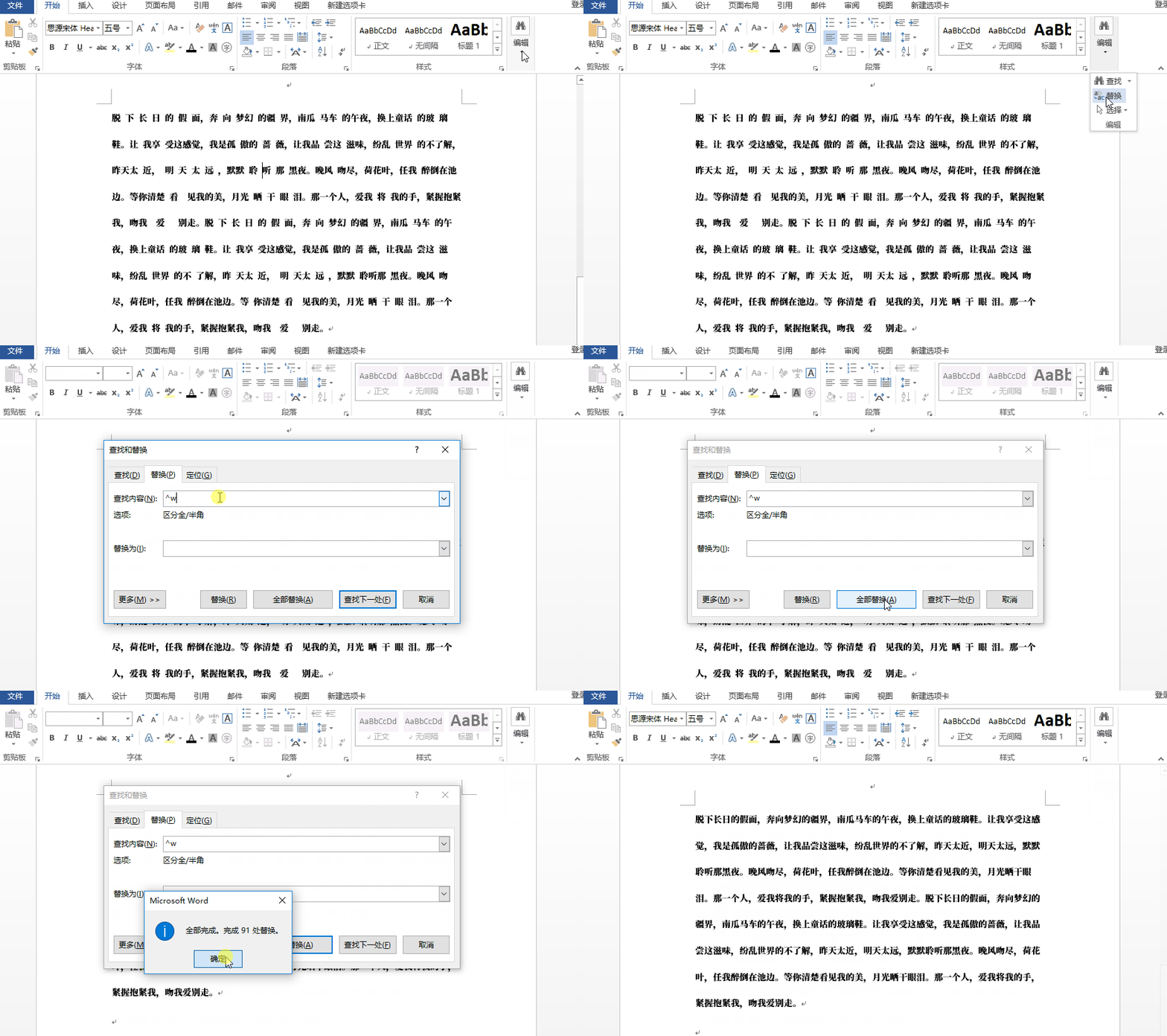
空行很多,有时候也遇到过复制过来的文字有很多空格,如果你一个一个去删除的话就太浪费时间了,同样也有快速的解决方法滴!
操作步骤:
4.如何删除空白页?
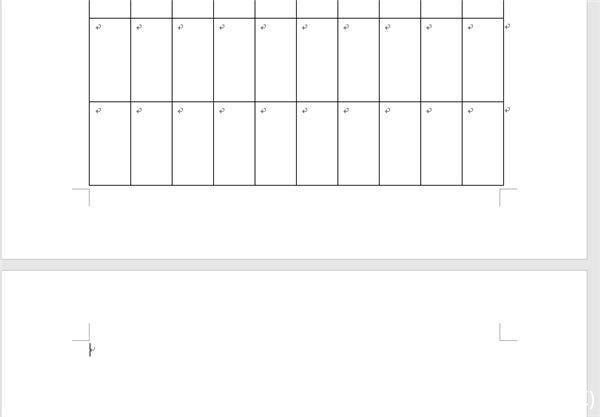
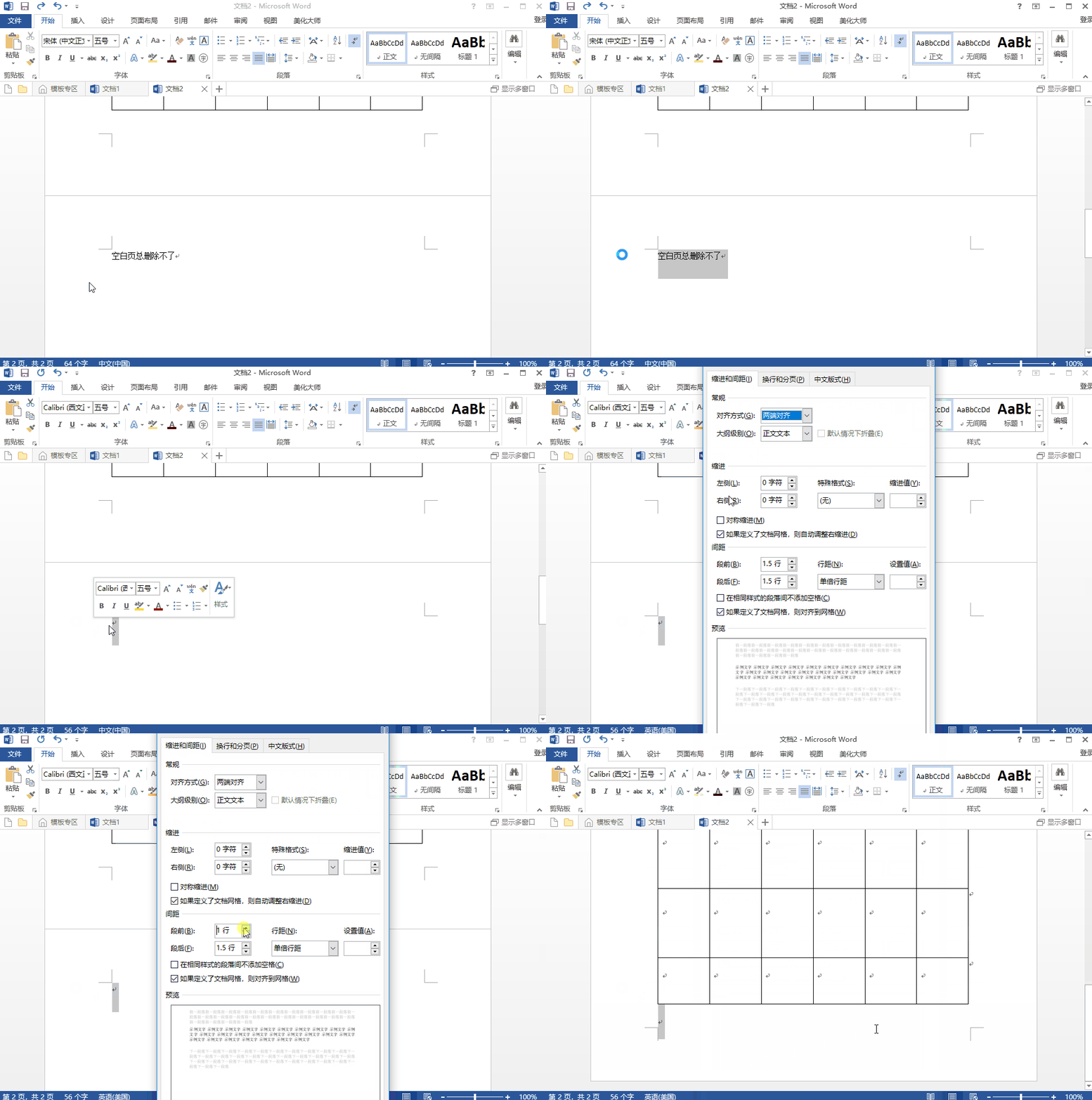
我们经常会遇到的问题,就是插入表格之后,最后面的空白页一直删不掉!!就像下面这样↓↓↓
操作步骤:
右键选择段落,然后把段落行距调整为段前段后1行,点击确定即可,然后你就能看到你的空白页不见啦~
5.如何删除自动编号?
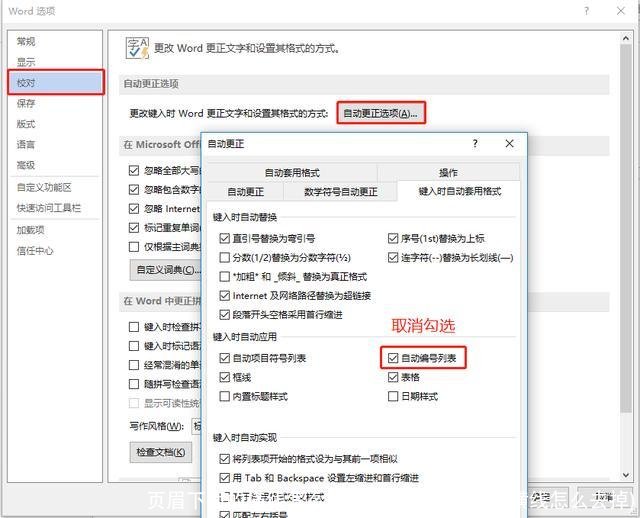
在Word文档里面输入的时候,经常当你输入编号的时候,一旦点击空行,就会有自动编号出来,真的很烦人,接下来教你怎么手动取消这个自动编号功能。
操作步骤:
点击选择文件-选项-校对-自动更正选项,然后取消勾选自动编号列表即可。
Word里面令人讨厌的页眉横线怎么删?按下这个键,1秒即可去除,word中如何删掉页眉横线
上一篇:天合计划(天合计划代币使用范围)
相关文章
- 2023北京本科普通批985院校投档线:清华685、北大683、武大653分
- 广东考生上华南理工大学难吗?
- 上海这3所大学2023考研复试分数线公布
- 最大相差178分!南京理工大学投档线集锦!最高681分,最低503分
- 2023湖北物理类投档线:武科大573、湖大563、江大536、武体506分
- 多少分能上南大?2023南京大学在苏录取数据盘点,这些途径可以走
- 2023山东高考,省内分数线最高的十所大学
- 国防科技大学录取分数线是多少?附国防科技大学毕业去向
- 郑州大学多少分能考上?2024才可以录取?附最低分数线
- 北京航空航天大学2023年录取分数线及省排名
- 哈尔滨工业大学(威海)、(深圳)校区2023年录取分数情况
- 2023广东本科投档线出炉!请看中大/华工/深大/华师/暨大等分数线
随机图文

草蜢的歌(草蜢的歌曲永远爱着你的国语版)
草蜢的歌我有过这场演唱会DVD和CD和磁带,现在电脑里还有数字版,草蜢95年在...
冬天造句一年级简单(冬天造句一年级简单雪人)
一、文章概述课文名称点明了本文所要学习的主要内容。一年四季,总会有不同...
藏歌排行榜前100首(藏歌排行榜前100首)
藏歌排行榜前100首吉祥欢歌桑吉卓玛敖包情春到雪山4首好听的藏族歌曲送给朋...
半吨是多少斤(半吨是多少斤多少千克)
别的网红都靠美食没走,半吨先生同样是吃播,靠的却是他的盐,他被网友戏称...
特斯拉中国价格(特斯拉全球价格)
本文导读目录:1、还是比中国版贵9万?特斯拉在美国下调车型价格还是比中国...
农村苦情剧(农村苦情剧催泪电视剧大全)
布景:郊外,红雫母子相扶上。红雫唱:浑身伤含悲愤离了县城,骂一声薛来不是...
孙凡清(孙凡清)
孙凡清他们的真名,真的配不上他们那张脸和一线顶流的明星身份,因为实在是...
那英躲藏泰国罕见曝光:黑眼圈严重太苍老,卖45亿豪宅疑似移民
段落2:近些年,那英屡屡成为舆论的焦点。无论是与其他艺人的争议,还是涉...