您现在的位置是:生活百科网 > 生活百科 >
购买电脑的基本知识(了解电脑基本知识)
2022-04-15 18:04生活百科 人已围观
简介购买电脑的基本知识所谓的智能,都离不开一个基础行业-印刷线路板我们的生活已经彻底离不开电子产品,手机,电脑,汽车,医疗器械,家用电器它让我们的生活更便捷,让人类更文...
购买电脑的基本知识
所谓的智能,都离不开一个基础行业-印刷线路板 我们的生活已经彻底离不开电子产品,手机,电脑,汽车,医疗器械,家用电器它让我们的生活更便捷,让人类更文明。
平时大家在用电子产品时,有没留意产品内部构造?举个例子,拆开电脑,会看到电脑的主板,内存条,显卡有没发现他们都是集成线路,我所在的行业就是集成线路行业。
也叫线路板,印刷线路板,PCB。
我的岗位是APQP&PPAP制作。
啥叫APQP&PPAP,APQP全名叫先期产品质量策划,PPAP是生产件批准程序。
汽车对品质的要求格外严格,所以美国汽车工业开发了一套品质管理系统,叫IATF16949,那APQP就是在这质量管理体系里的一个工具。
为了避免量产或交付后产品有各种缺陷,问题,要在产品设计之初,样品制作之初就实施严格的品质管理系统,从项目的确立到产品交付,整个过程实施APQP质量管理。
这份工作说难也不难,说容易也不容易。
首先要理解APQP这套工具的内涵,内在逻辑。
其次,要熟悉PCB行业,因为很多晦涩难懂的,专业的文件都要看,例如PCP(产品控制计划),FMEA(潜在失效模式与效应分析),CPK(初始能力研究),MSA(测量系统分析)其次,最好英语水平较好,因为很多外国订单,客户资料都是英文的。
最后,就是要认真,很多文件工作都需要无比的细心。
待遇方面一般般,如果在珠三角,这个岗位可以有一万多,我目前在4线城市,当然要打个折。
最欣慰的是,有双休,买5险。
疫情当下,家里人很放心我的饭碗。
稳定,能按时发工资就好。
这个行业,未来也是有很多发展机会的,它是基础工业,任何行业都离不开它。
所以内卷严重的当下,能学会一技之长也是好事,至少生活不会发愁,也不容易失业,找工作也比较容易。
所以目前我也努力学习这个行业的各种知识,努力提升自己。
让我惊讶的是,公司接了终端是宝马汽车的订单,这也是对工厂制作能力的一个考验,我也不敢掉以轻心,对于工作中的各种压力,就自我化解吧。
手把手教你组装电脑
这里是太平洋知科技,如果本文对你有帮助,欢迎点赞关注我。
往期精彩回顾:
前几天说了
今天就来说一下小白如何自己组装一台电脑
前排提示:本文可能即刻不需要,但大可点赞收藏,需要时可以从收藏夹里找出来
我们还要劳神要自己组装一台电脑?
主要有三点原因:
1、省钱或者追求更高的性价比;
2、增加我们对电脑的知识和理解;
3、获得自己动手,装机点亮成功后的成就感。
首先,我们需要先了解一台电脑所需要的配件
1、CPU处理器
2、CPU散热器
3、主板
4、内存
5、硬盘
6、独立显卡
7、电源
8、机箱
9、显示器
其实我觉得小白了解到这些普通的电脑知识就好了,毕竟电子产品更新换代实在是太快了,在行业内摸爬滚打这么多年的人也有可能踩到深坑。
深度了解各个配件型号之间的区别,这是留给特别爱学习以及有这个精力去学习的人的。
需要注意的一点是,在考虑每个配件型号之间最优性价比的时候,也要考虑整体配件上的兼容性和平衡性。
而我的宗旨就是专业事交给专业人,找个靠谱的业内人去咨询一下,给出自己的需求,让专业靠谱的人推荐一套最合适的搭配方案,这不比自己绞尽脑汁还不一定能搭配得好来的舒服?
当然咨询前有几件事情需要搞清楚:
1、你拿这台电脑做什么?
模拟一下使用场景,每周哪些时间段是在使用这台PC?在做什么?以此来判断自己电脑的主要用途,实现这些功能的配置要求有哪些?
2、你想使用多长时间?
电脑配件的扩展性和兼容性是否能够支持某一配件的换代升级?
3、预算是多少?
最贵的或许不是性价比最高的,但很大可能就是最好的,组装电脑的预算如果不设置一个底线的话,价格基本上是控制不住的,不要盲目羡慕别人的配置,实现自己需求的电脑配置对你来说就是最优配置。
在问过自己几个问题之后,你基本就可以明白自己的需求是什么了,这个时候你再去请教业内人士就很便捷了。
自己的需求比较明确,别人也能够给出更好的建议,太过纠结和迷茫的低水平提问往往换来的也只是低质量的回复,谨记。
接下来我们开始进行装机了。
注意:任何关于线的连接都要追求机箱背部走线,这样有利于机箱内的散热。
1、将CPU安装到主板上
2、将CPU散热安装到主板上
参考CPU散热安装说明书,主板型号的不同,散热器在安装细节上也会略有出入。
散热器底部的薄膜记得撕掉,然后在CPU上均匀涂上散热硅胶(导热硅脂)。
最后将CPU散热的接口插到主板上的CPU FAN插槽上。
CPU散热的接口针脚类型会有3PIN和4PIN区分,4PIN相比3PIN来说多一个可以控制转速的功能,插槽有防呆设计,不会差错。
3、将内存条安装到主板上
内存条插槽上都有防呆设计,插反是插不进去的,将内存条按进去后把固定卡扣扣上。
4、将固态硬盘安装到主板上
M.2固态硬盘插进去会傲娇的一端翘起来,不用担心,实属正常,将它按下去拧上螺丝。
5、将主板安装到机箱上
先把主板的IO挡板卡在机箱上
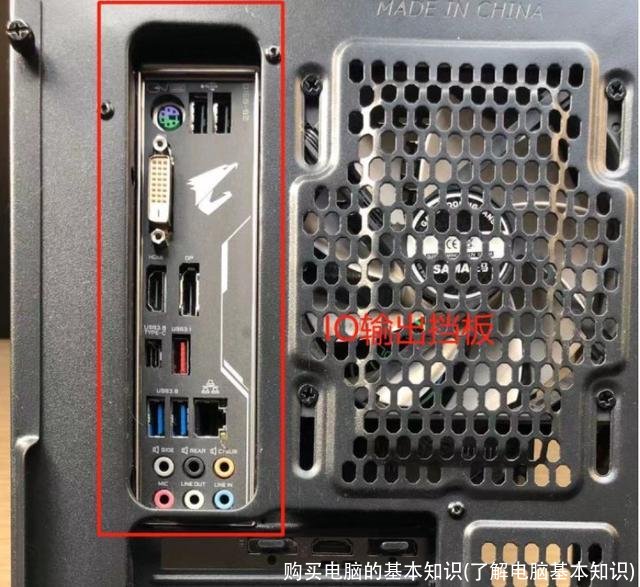
将机箱上的风扇的供电线插到主板上标识为SYS FAN的插槽上。
将机箱上的前置音频接口插到主板的插槽上,主板上会有HD AUDIO标识。
将机箱上的USB2.0接口和USB3.0接口插入到主板的插槽上,主板上会有标识,并有防呆设计,插入即可。
主板的跳线连接。
每个机箱内的跳线或许有所不同,主要有PW-电源开关、PLED/PWR_LED- 电源指示灯、HD-硬盘指示灯、RES-系统重置开关,连线时请注意针脚的正负极。
6、将独立显卡安装到主板上
插入PCI-E插槽中,并使用螺丝固定。
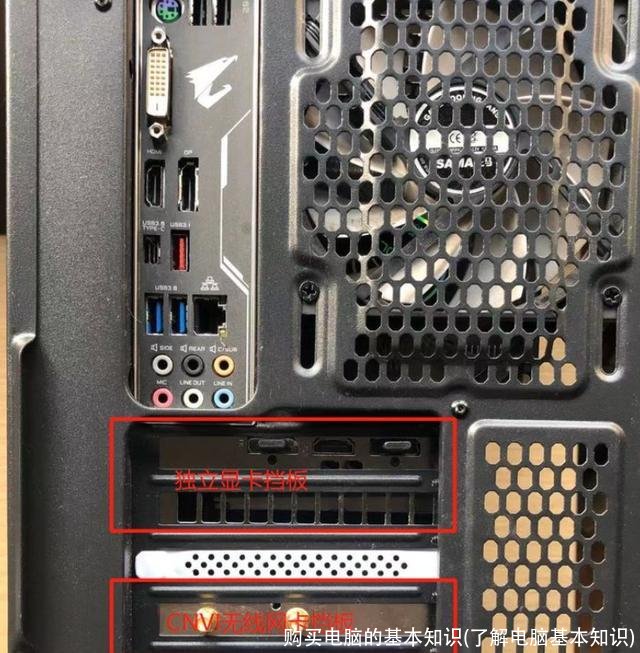
7、安装机械硬盘
由于是磁碟型的,碰撞和震荡都有可能导致数据丢失,所以需要牢固地固定在机箱上
8、安装电源
从电源上找出下面的硬盘供电接口,插进硬盘左边的卡槽中
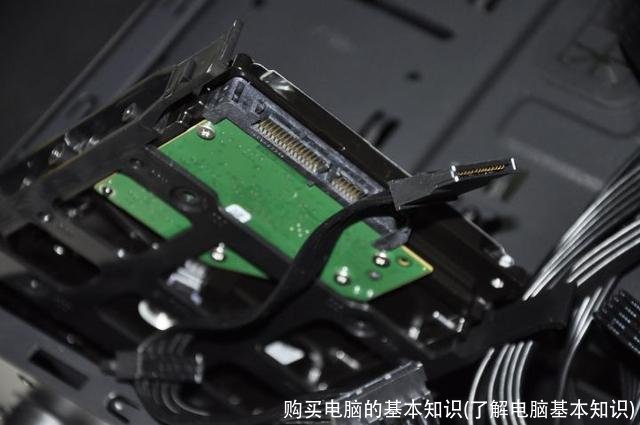
接下来拿出下图这根线
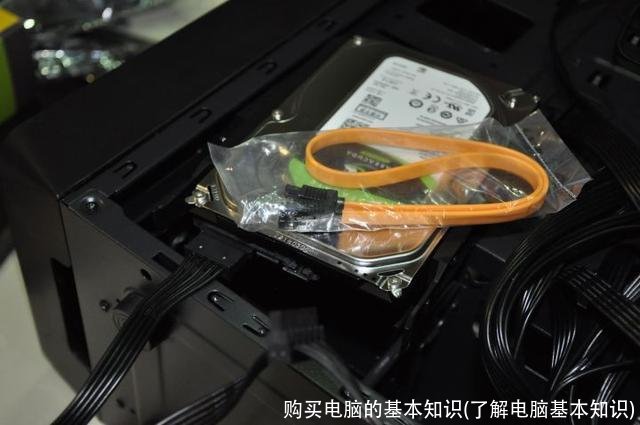
这根线的两个接口是一样的,一个接口连接硬盘(硬盘上仅剩的那根接口),一个接口穿过硬盘架上方的洞来到机箱内部
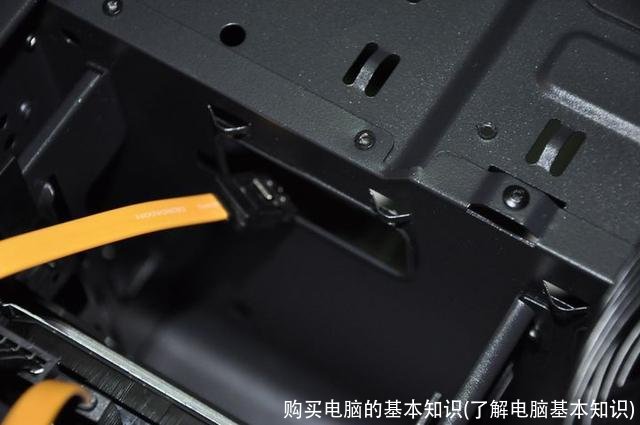
插到主板供电接口旁的硬盘数据传输接口上
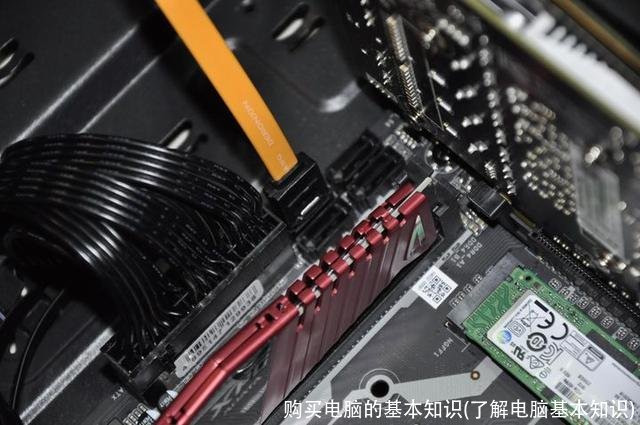
到这里,电脑机箱的组装就已经完成了。
如果能帮到你,老铁们点击关注我一下呗!
一步步教你,小白如何自己DIY组装一台电脑?,手把手教你组装电脑
电脑安全须知在家上学、办公的你们,最离不开的是什么?当然是电脑!电脑虽然看着蛮老实,但使用不当,也会一言不合就“发火”,使用还需留心,戳图,get电脑安全常识???
相关文章
- 2023北京本科普通批985院校投档线:清华685、北大683、武大653分
- 广东考生上华南理工大学难吗?
- 上海这3所大学2023考研复试分数线公布
- 最大相差178分!南京理工大学投档线集锦!最高681分,最低503分
- 2023湖北物理类投档线:武科大573、湖大563、江大536、武体506分
- 多少分能上南大?2023南京大学在苏录取数据盘点,这些途径可以走
- 2023山东高考,省内分数线最高的十所大学
- 国防科技大学录取分数线是多少?附国防科技大学毕业去向
- 郑州大学多少分能考上?2024才可以录取?附最低分数线
- 北京航空航天大学2023年录取分数线及省排名
- 哈尔滨工业大学(威海)、(深圳)校区2023年录取分数情况
- 2023广东本科投档线出炉!请看中大/华工/深大/华师/暨大等分数线
随机图文
赛百味怎么搭配好吃(赛百味怎么搭配好吃日式照烧鸡)
「赛百味」减脂餐yyds,火了56年!定制版“N层爆馅面包”,好吃不胖!严选新...
浙江红色旅游景点大全(浙江红色旅游景点大全地图)
浙江红色旅游景点大全帝师,源于是1958年,至今已逾五十多年历史,帝师传承...
山东冠县在家加工活(冠县零活加工)
聊城十四五期间着力构建“1+1+4”产业空间布局!1个主战场:聊茌东都市区(即...
全国有多少苟金花(全国有多少苟金花人)
大家好,今天来为大家解答全国有多少苟金花这个问题的一些问题点,包括全国...
包河工业园(包河工业园招聘信息)
奇葩的营销!合肥街头惊现喝酒培训中心!日前,在合肥包河工业园一家夜市饭...
土方虚方和实方换算 土方虚方和实方换算系数
大家好,今天来为大家分享土方虚方和实方换算的一些知识点,和土方虚方和实...
看,这两位画家笔下的秀水新韵
陈治良《墨润江南四屏》 ● ● ● ● ● ● ● ● ● ● ● ● ● 大写意中国画...
亲爱的我们都会错(亲爱的我们都会错有什么不能原谅呢)
我们的时间往前流什么歌虽然也不是潘玮柏的粉,但是还是有好几首歌曲会唱,...