您现在的位置是:生活百科网 > 生活百科 >
甘特图怎么做进度计划(甘特图怎么做进度计划品管圈)
2022-04-15 17:37生活百科 人已围观
简介如何用Excel制作任务甘特图,如下效果?此节,我们就从如下几个步骤,一起来制作一个任务甘特图表:一、准备数据;二、制作甘特图;三、美化甘特图;第一步:准备数据甘特图的基...
如何用Excel制作任务甘特图,如下效果?
此节,我们就从如下几个步骤,一起来制作一个任务甘特图表:
一、准备数据;
二、制作甘特图;
三、美化甘特图;

第一步:准备数据
甘特图的基本要素,一般都需要:①任务名称;②开始时间;③工期;
示例中,我用了如下数据表:
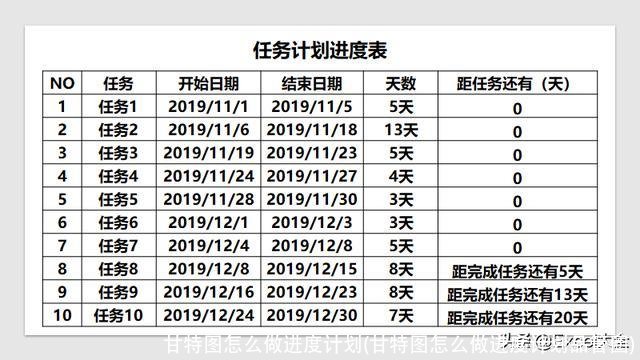
其中,天数根据公式:=D2-C2+1,自动计算;距任务还有(天)列,使用公式=IF(TODAY()<D2,D2-TODAY()+1,"0"),判断结束日期和当天Today的天数,自动计算。
第二步:制作甘特图
准备好数据后,接下来,就可以插入图表制作甘特图了。
制作思路:甘特图,就是变形的条形堆积图,所以,我们就可以在数据表基础上,插入条形图,并把其他几个要素,如,“任务天数”与“距任务还有(天)”两列数据添加到图表的图例区域,如下动画演示:
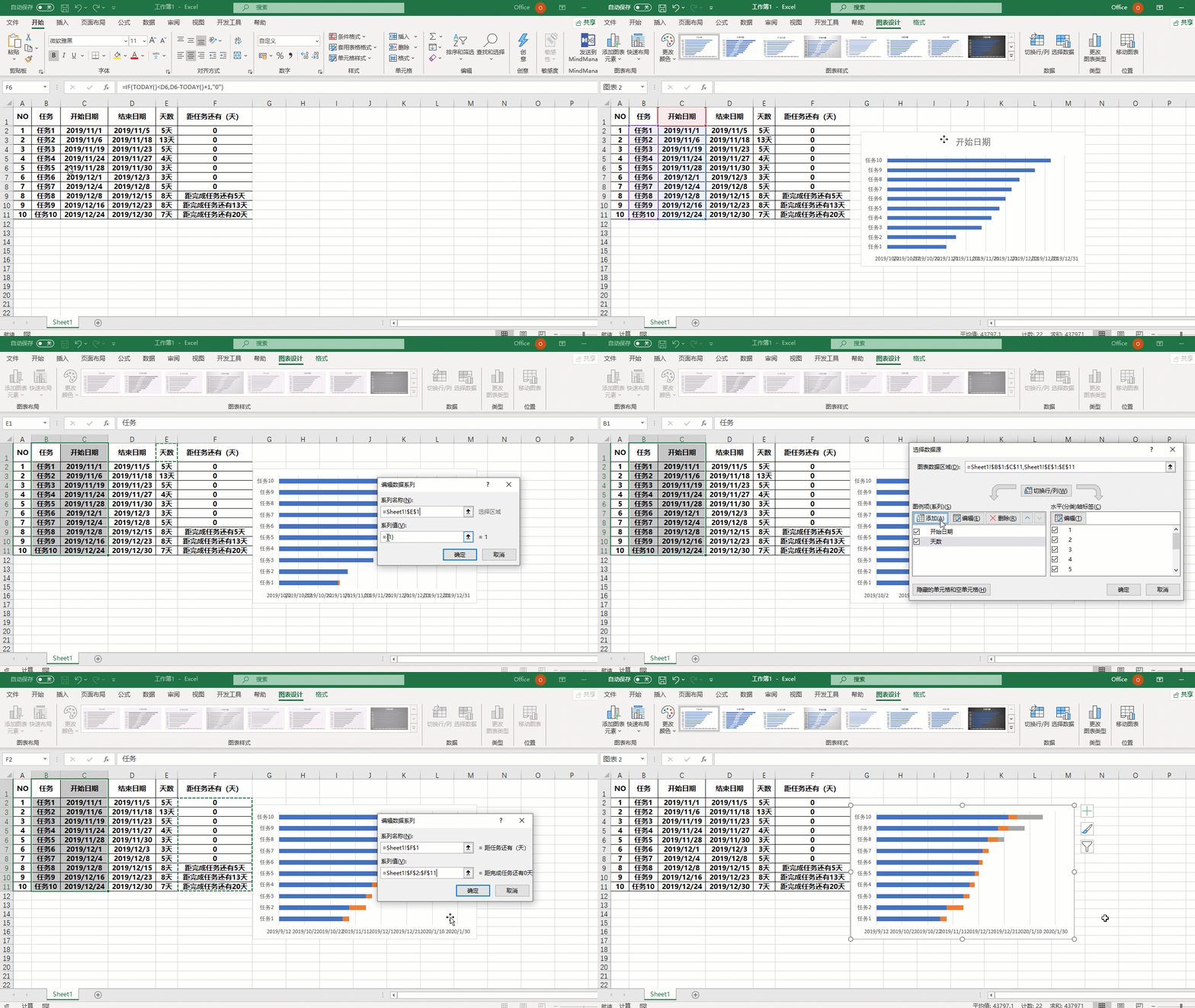
如此,甘特图的基本轮廓就出来了,就是中间的那段图例,
接下来就可以在此图表基础上,制作我们所需的甘特图了:
①隐藏无关的序列,如,“开始日期”,“距离天数”;
②去掉无关的元素,如,网络线等;
③设置坐标轴刻度,调整图表大小等等;
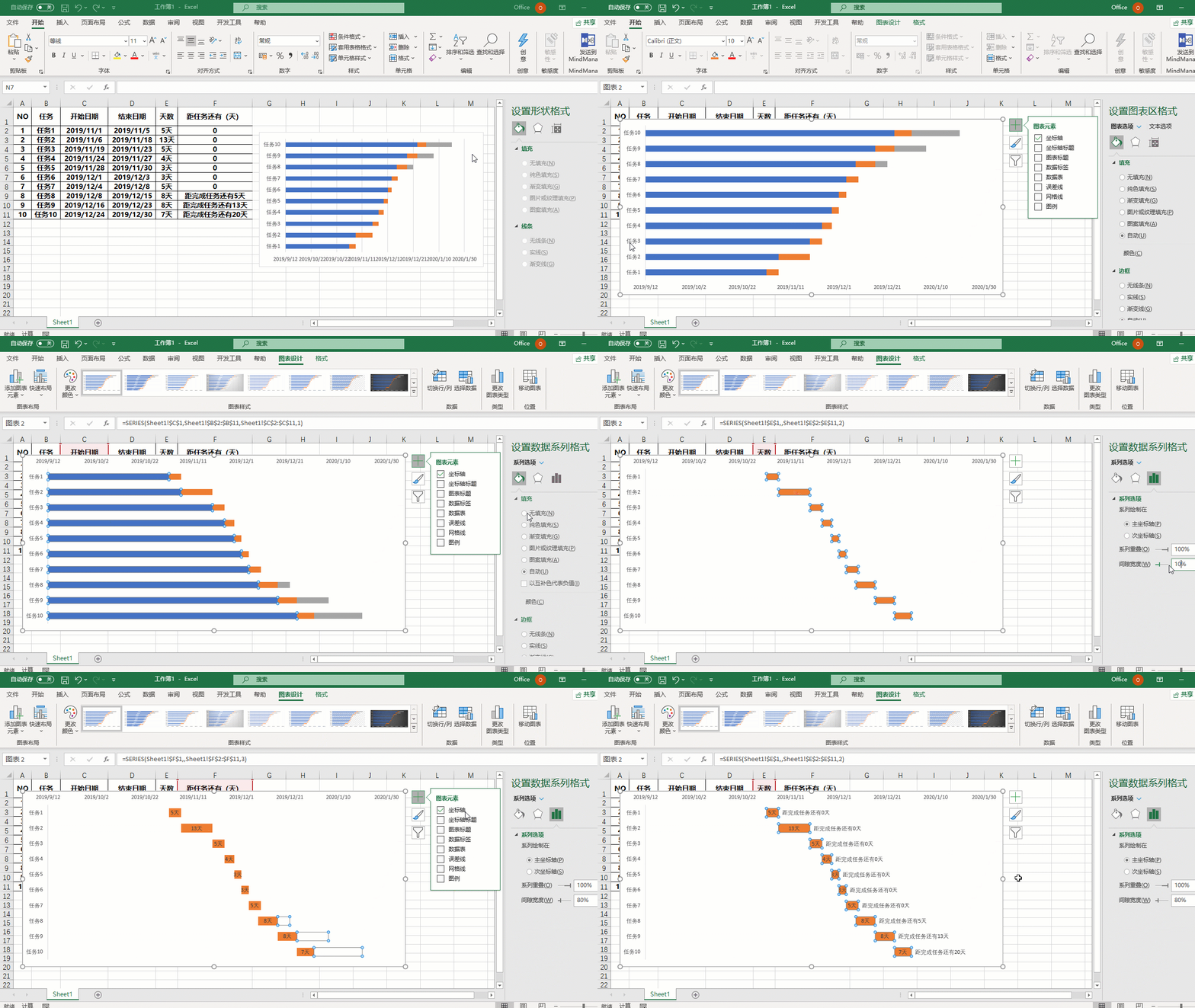
至此,基本甘特图制作完成。
接下来,就可以美化下图表了。
美化甘特图
我们可以通过如下几个方式,对甘特图进行美化:
①图表背景,右键图表,“设置图表区格式”,勾选“图片填充”
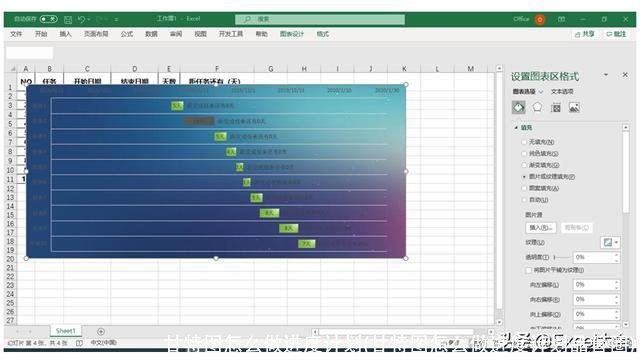
②甘特图颜色,右键图例,“设置数据点格式”,填充颜色;

示例模板效果
此模板中,左上角,还添加了自动生成当月日历。
如需此示例模板,请:转发+点赞+私信“12043”自取!
另外,推荐专栏高效能的职场工具(Excel版),此专栏分享了100个不同用途的Excel工具模板,可以拿来学习,也可以直接用↓↓↓
最后,做个小调查
相关文章
- 2023北京本科普通批985院校投档线:清华685、北大683、武大653分
- 广东考生上华南理工大学难吗?
- 上海这3所大学2023考研复试分数线公布
- 最大相差178分!南京理工大学投档线集锦!最高681分,最低503分
- 2023湖北物理类投档线:武科大573、湖大563、江大536、武体506分
- 多少分能上南大?2023南京大学在苏录取数据盘点,这些途径可以走
- 2023山东高考,省内分数线最高的十所大学
- 国防科技大学录取分数线是多少?附国防科技大学毕业去向
- 郑州大学多少分能考上?2024才可以录取?附最低分数线
- 北京航空航天大学2023年录取分数线及省排名
- 哈尔滨工业大学(威海)、(深圳)校区2023年录取分数情况
- 2023广东本科投档线出炉!请看中大/华工/深大/华师/暨大等分数线
随机图文

大众辉腾(大众辉腾为什么停产)
各位老铁们,大家好,今天由我来为大家分享大众辉腾,以及大众辉腾为什么停...
量比指标怎么看(分时量比指标怎么看)
(本文由公众号越声财富(YSLC168888))整理,仅供参考,不构成操作建议。如自行操...
上海外国语大学2023年各省录取分数线,哪些省份分数线较高?
上海外国语大学创办于1949年,211工程高校,双一流建设高校。学校现有56个本科...
北极虾怎么吃(北极虾怎么吃最好)
生长在150米深的冰冷海水中的北极虾,纯净的自然环境下无任何污染,口感极其...
电视剧男演员大全图片(电视剧反面人物男演员大全图片)
2022年春节档将临,在这个阖家欢乐的日子里,和家人去影院观看电影是一个不...
蓝卓(蓝卓素素是什么现代电视剧)
蓝卓21款福睿斯钻石版怎么设置锁车升窗的功能。中国工业大数据大会杭州举行...
《披荆斩棘》四公录完,李云迪麦亨利确认出局李承铉可能一黑到底
原文经颠倒后如下: 众所周知,相比《浪姐》,《披荆斩棘》的竞赛节奏要慢...
重庆2023高考录取分数出炉,重庆有保研资格的高校,录取分数如何
在重庆市高等院校中,西南大学和重庆大学是211工程大学,这两所学校均具有保...