您现在的位置是:生活百科网 > 生活百科 >
电脑上如何一边滚动一边截图(电脑上如何一边滚动一边截图表格)
2022-04-09 16:50生活百科 人已围观
简介电脑录屏的软件有很多,录屏的方法也有很多,这里我给大家介绍两种很好用的电脑录屏方法。1、自带XboxGameBar工具这款软件是windows10/11自带的录屏工具,主要目的是用于录制游戏,但...
电脑录屏的软件有很多,录屏的方法也有很多,这里我给大家介绍两种很好用的电脑录屏方法。
1、自带Xbox Game Bar工具
这款软件是windows 10/11 自带的录屏工具,主要目的是用于录制游戏,但实际功能可以录制电脑的任何屏幕画面。
使用起来也非常简单,步骤如下:
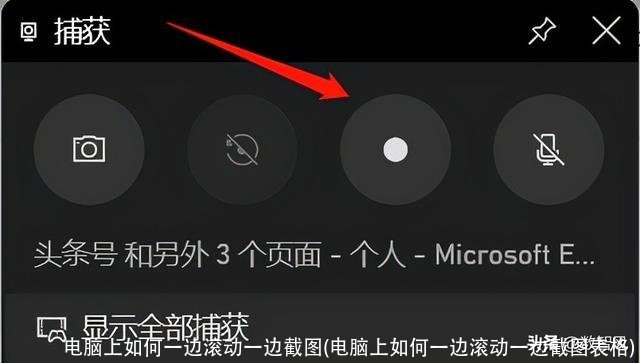
①、按win+G组合键,系统自动启动Xbox Game Bar。
②、点击“捕获”面板上的“圆点”按钮,系统就开始录制电脑屏幕,也可以使用win+alt+R快捷键来开始录制。
当然录制过程除了可以录制系统语音外,还可以开启麦克风录制人员的讲解。
开启麦克风可以通过点击“麦克风”图标来执行,也可以通过win+alt+M来执行。
如果希望截屏可以点击“照相机”按钮开始截屏,也可以使用win+alt+prtsc快捷键。
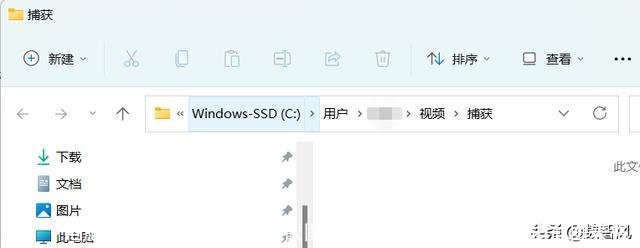
③、所有通过Xbox Game Bar 捕获的视频或截图都会保存在c:用户“用户名”视频捕获的文件夹中。
但你录制完就可以在这个路径下来查看录制效果或分享出去。
2、专业Camtasia 工具
这是一款非常专业的屏幕录制和视频剪辑软件。
它不仅可以帮助我们录屏,录完屏还可以直接进行剪辑工作。
使用方法也很简单,详情如下:
①、首先下载camtasia软件,然后在本机安装。
安装好是英文版的,如果需要中文版,这需要安装中文汉化补丁。
全部安装完毕,双击桌面快捷方式启动。
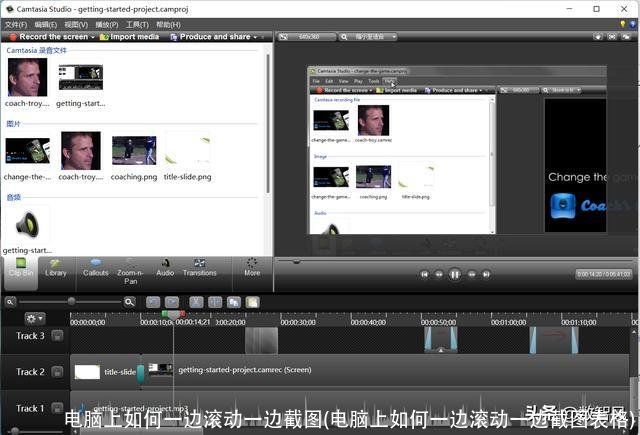
②、首次启动会有视频介绍,喜欢的可以仔细学习一下,不喜欢的可以停止掉。
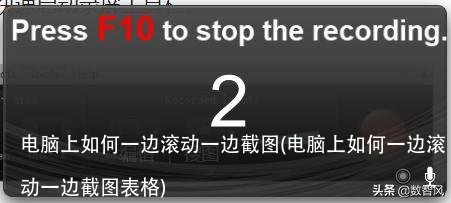
要开始录屏,按CTRL+R组合键即可快速启动录屏工具栏。
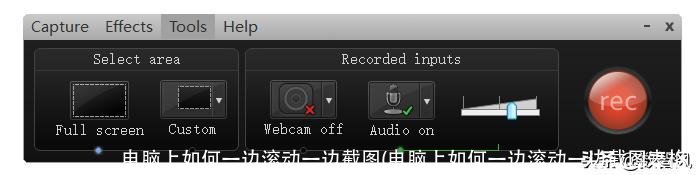
③、点击录屏工具栏的REC红色按钮,就可以开始录屏。
当然也可以按F9快捷键开始录屏。
系统会自动倒计时3秒,倒计时结束后开始录屏。
总结
相关文章
- 2023北京本科普通批985院校投档线:清华685、北大683、武大653分
- 广东考生上华南理工大学难吗?
- 上海这3所大学2023考研复试分数线公布
- 最大相差178分!南京理工大学投档线集锦!最高681分,最低503分
- 2023湖北物理类投档线:武科大573、湖大563、江大536、武体506分
- 多少分能上南大?2023南京大学在苏录取数据盘点,这些途径可以走
- 2023山东高考,省内分数线最高的十所大学
- 国防科技大学录取分数线是多少?附国防科技大学毕业去向
- 郑州大学多少分能考上?2024才可以录取?附最低分数线
- 北京航空航天大学2023年录取分数线及省排名
- 哈尔滨工业大学(威海)、(深圳)校区2023年录取分数情况
- 2023广东本科投档线出炉!请看中大/华工/深大/华师/暨大等分数线
随机图文

信用不好怎么贷款「信用不好怎么贷款app」
大家好,今天来为大家解答信用不好怎么贷款这个问题的一些问题点,包括信用...
电脑显示屏不亮但是主机已开机(电脑显示屏不亮但是主机已开机显示无信号)
电脑显示屏不亮但是主机已开机哎,干电脑这么多年,慢慢发现越是墨迹的客户...
漂白剂成分(衣服漂白剂成分)
漂白粉的有效成分是什么化学品中文名称:次氯酸钙化学品英文名称:calciumh...
修仙小说排行榜前十名(最火修仙小说排行榜前十名)
修仙小说排行榜前十名十部经典小说最近在书旗小说看了好多小说,都是免费阅...
公开招聘650名!沈阳市公安局2023年度招聘警务辅助人员公告!
为满足公安工作需要,沈阳市公安局面向社会公开招聘警务辅助人员650名,其中...
上海交通大学世界排名(上海交通大学世界排名多少位)
2020年6月10日,QS世界大学排名网发布了“2021QS世界大学排名”(QuacquarelliSymonds,...
国内羊奶粉十大排行榜(国产的羊奶粉哪个牌子的好啊)
选奶粉一直是妈妈们的痛点,不仅纠结于牛羊品类,而且纠结于营养偏向。为了...
抄写作文三年级(抄写作文三年级一百字)
抄写作文三年级小学生作文,老师批阅后哭笑不得:抄写100遍,爸爸看完,直接...